
# Arrecadação de Canhotos
# Versão 1
# FINALIDADE
Essa funcionalidade permite a baixa de faturas do cliente. O sistema fará uma checagem entre os dados informados no arquivos de retorno com os dados internos. E de acordo com as parametrizações irá realizar as baixas das faturas.
# COMO ACESSAR
Para acessar a aplicação de Arrecadação de Canhotos, acesse o Workspace de Arrecadação, no menu lateral esquerdo clique em Arrecadação de Canhotos.
# CONSULTAR MESTRE DE ARRECADAÇÃO DE CANHOTOS
Para consultar um mestre, utilize o card de BUSCA, insira um número de mestre ou utilize os outros campos para personalizar a sua busca. Conforme exemplo abaixo:
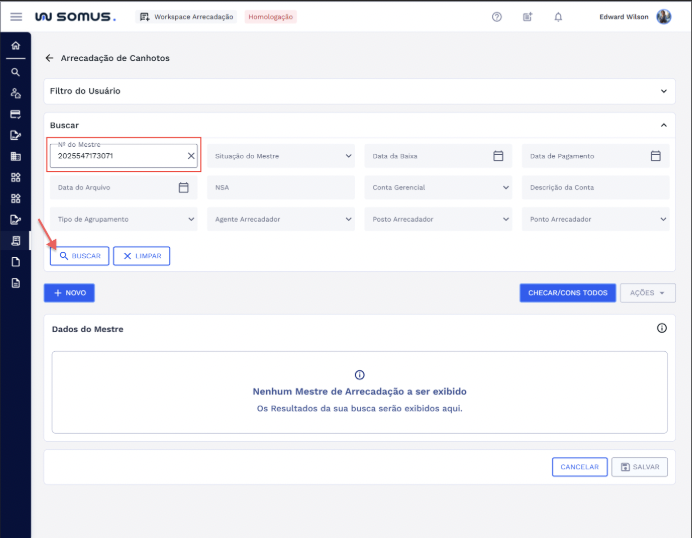
Ao clicar em “BUSCAR” o sistema carregará o Mestre de Arrecadação, conforme imagem abaixo:
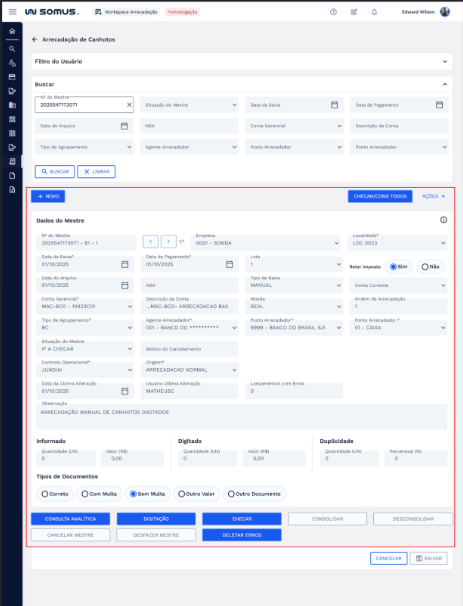
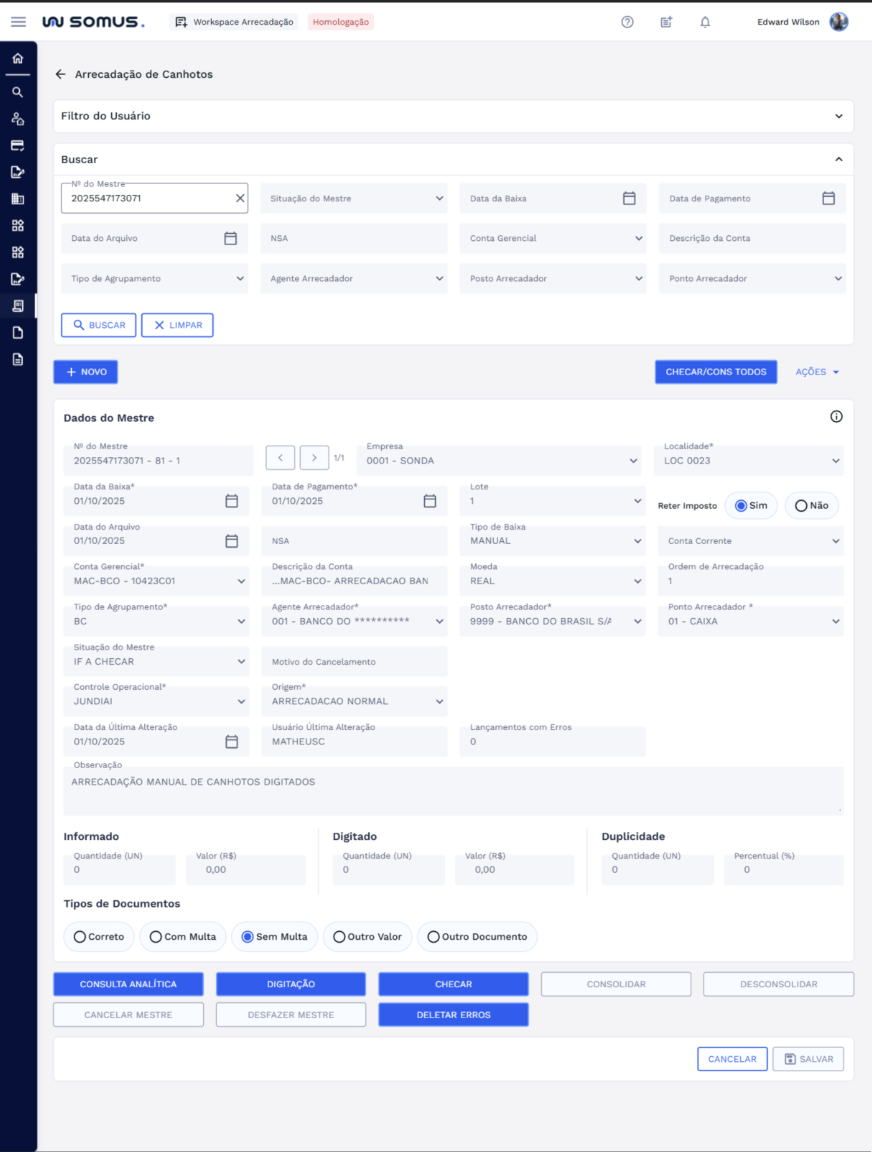
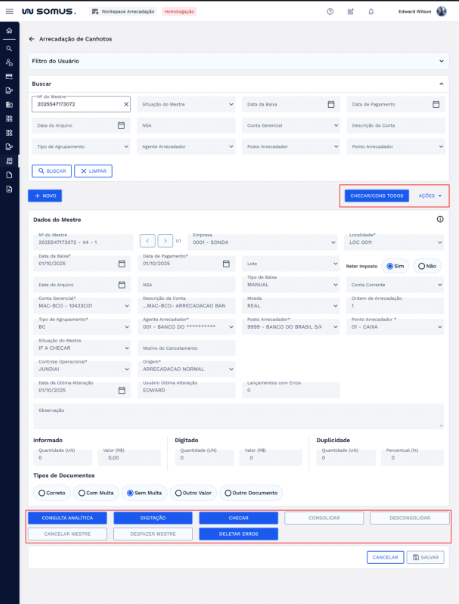
Ao carregar um mestre, você verá no card “Dados do Mestre” toda a informação do mestre de arrecadação. É exibido também alguns botões de ação, como: Consulta Analítica, Digitação, Checar, Consolidar, Desconsolidar, Cancelar Mestre, Desfazer Mestre e Deletar Erros.
Nesta documentação passaremos por todas essas funcionalidades.
# CADASTRAR MESTRE DE ARRECADAÇÃO
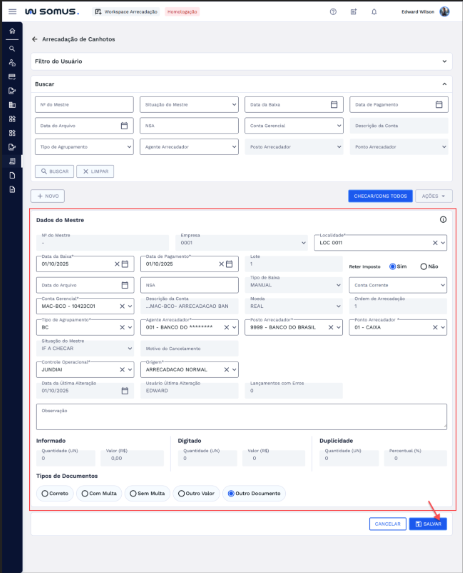
Para cadastrar um novo Mestre de Arrecadação, clique no botão “NOVO” do lado esquerdo da tela.
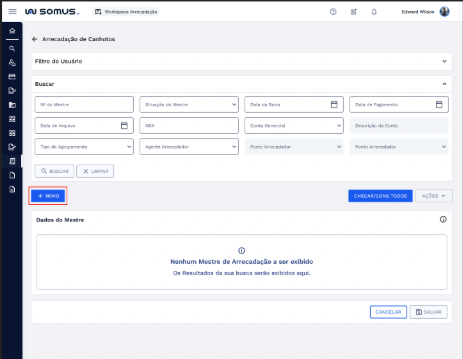
Essa ação irá habilitar o formulário de cadastro, preencha os dados de cadastro, alguns dados são de preenchimento obrigatório e terão um asterisco indicando isso. Após preencher clique em “SALVAR”. Conforme mostra a imagem abaixo:
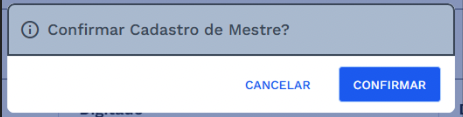
Ao clicar em “SALVAR” o sistema exibira uma caixa de mensagem de confirmação. Para seguir clique em “CONFIRMAR”, Caso desista da ação clique em “CANCELAR”.
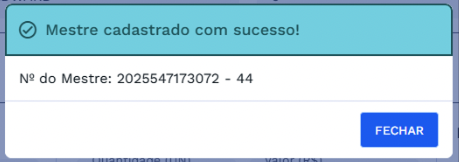
Após a geração do Mestre o sistema exibira uma caixa de mensagem de sucesso, e no seu corpo terá exibido o Nº do Mestre criado.
Após clicar em fechar o sistema carregará a tela do mestre criado liberando os botões de ação. Ex. abaixo:
# DIGITAÇÃO
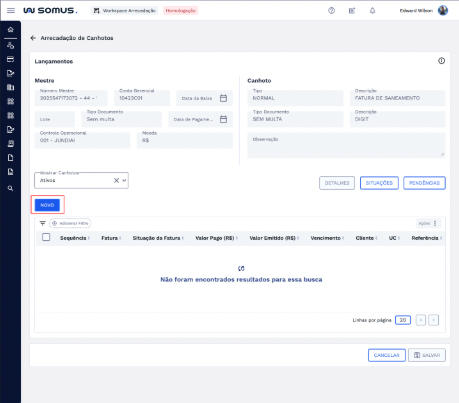
Ao clicar no botão “DIGITAÇÃO”, você será direcionado para a tela de lançamentos, onde poderá adicionar faturas ao mestre de arrecadação.
Para adicionar uma nova fatura clique em “NOVO”.
Digite o número da fatura que o sistema irá trazer todos os dados da fatura de forma automática.
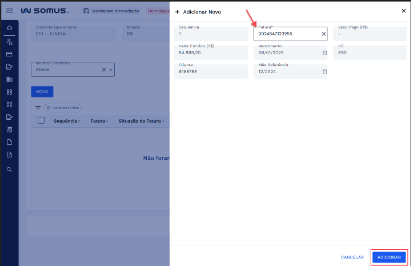
Após isso clique em “ADICIONAR” que a fatura será inserida na tabela de lançamentos.
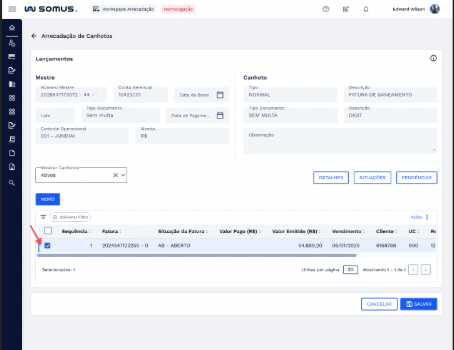
Adicione quantas faturas desejar na lista de lançamentos.
Caso deseje, você pode editar ou excluir esse lançamento, para isso basta selecionar o lançamento na tabela, clicar em ações no canto superior direito da tabela e clicar na ação desejada (Editar ou Excluir).
OBS. Só é possível excluir da lista antes de SALVAR os lançamentos.
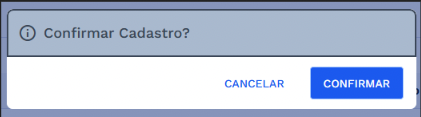
Para salvar os lançamentos clique em “SALVAR” no rodapé da página no lado direito inferior:
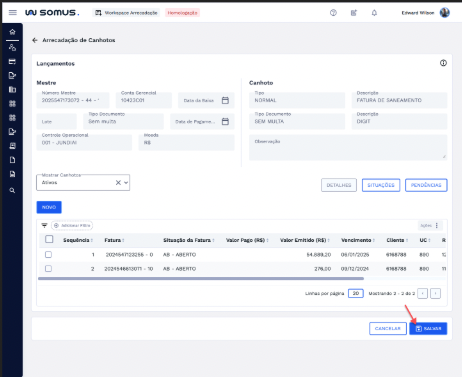
Clique em “CONFIRMAR” para continuar, ou caso desista da ação, clique em “CANCELAR” para voltar para a tela anterior.
Após isso será exibido uma caixa com a mensagem de sucesso no cadastro:
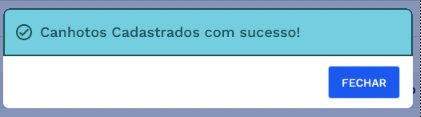
Clicando em “FECHAR” Você será redirecionado para a tela do Mestre de Arrecadação, agora com canhotos cadastrados.
Para acessa-los novamente clique no botão “DIGITAÇÃO”, onde terá acesso aos canhotos cadastrados.
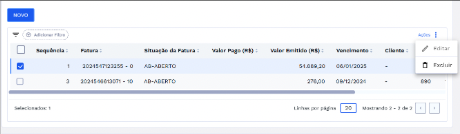
Note que agora não é mais possível editar um canhoto já devidamente cadastrado e salvo.
# EXCLUIR CANHOTO
Para excluir um canhoto da lista, selecione-o, clique em ações e na sequência em “EXCLUIR” 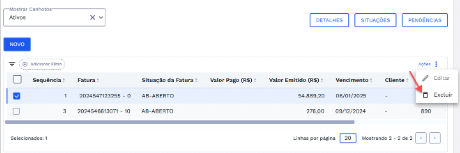
Será apresentado uma janela de Motivo de Exclusão do Canhoto, dados obrigatórios para que a exclusão ocorra com sucesso.
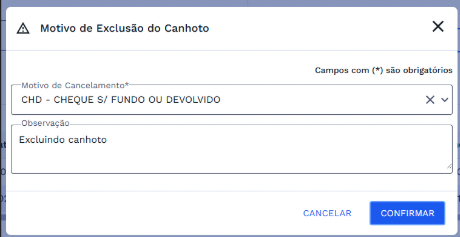
Clique em “CONFIRMAR” para continuar.
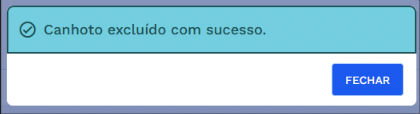
Após isso será exibido uma caixa com a mensagem de sucesso na operação.
# DETALHES
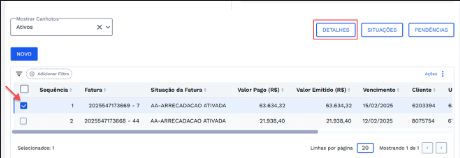
Para visualizar os detalhes do canhoto, selecione-o e clique no botão “DETALHES”.
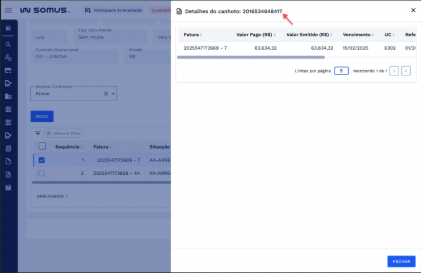
Será exibido uma janela com os detalhes do canhoto selecionado:
# SITUAÇÕES
Para visualizar as situações possíveis dos canhotos, clique no botão “SITUAÇÃO”:
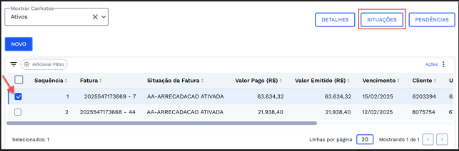
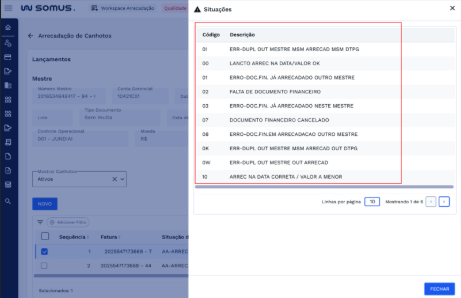
Será aberta uma janela com a descrição de todas as situações possíveis.
# PENDÊNCIAS
Para visualizar as pendências selecione o canhoto desejado na tabela e clique no botão “PENDENCIAS”.
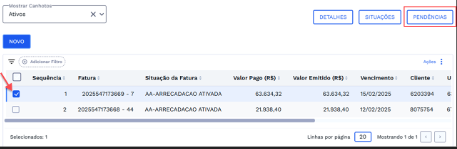
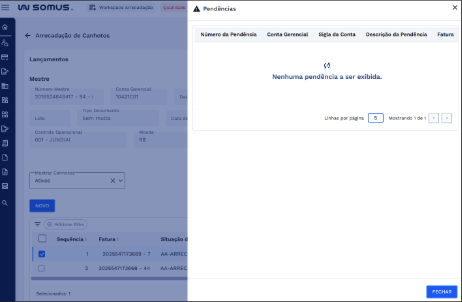
Será aberto uma janela para visualizar as pendencias do canhoto selecionado:
Se não houver pendência o sistema exibirá uma mensagem dizendo “Nenhuma pendência a ser exibida”
# CHECAR
Ao clicar no botão “CHECAR”, o sistema fará a checagem de todos os lançamentos cadastrados na tela de “DIGITAÇÃO”, irá conferir por exemplo, valores, data de pagamento, se existe multa, entre outros pontos.
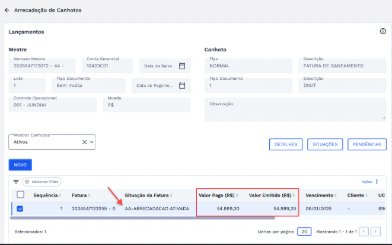
Com a checagem agora a tabela de lançamentos é preenchida com os valores que faltavam como “Valor Pago”.
E a situação das faturas são atualizadas de AB – ABERTA para AA – ARRECADAÇÃO ATIVADA.
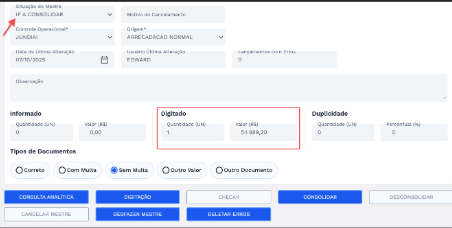
Após a checagem com sucesso, a situação do Mestre será alterada para “A CONSOLIDAR”, e agora o valor digitado está aparecendo em tela, com a quantidade de lançamentos e o valor total somado.
Note que o botão “CONSOLIDAR” está habilitado para seguir para o próximo passo que é a CONSOLIDAÇÃO.
# CONSOLIDAR
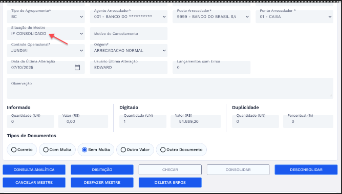
Para consolidar, clique em “CONSOLIDAR”, após o sistema efetuar a consolidação, a situação do MESTRE será alterada para “CONSOLIDADO” conforme a imagem abaixo:
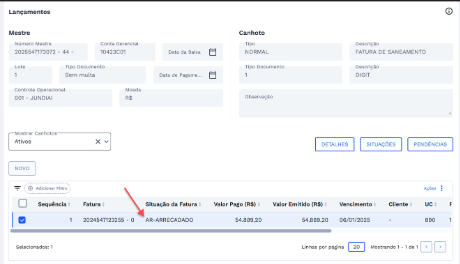
Ao acessar a tela de “DIGITAÇÃO” note que a situação da fatura agora foi alterada para “AR - ARRECADADO” indicando que todos os valores foram devidamente conferidos e arrecadados com sucesso. Exemplo abaixo:
# DESCONSOLIDAR
Para desconsolidar clique no botão “DESCONSOLIDAR”

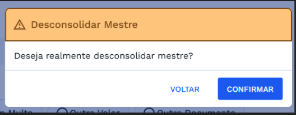
O sistema abrirá uma janela de confirmação da ação, clique em “CONFIRMAR” para continuar.
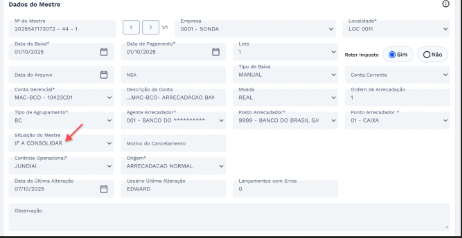
Após confirmar o sistema irá desconsolidar o Mestre e retorna-lo para a situação “A CONSOLIDAR”.
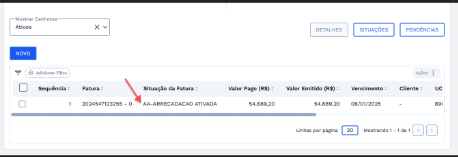
Desconsolidar um Mestre fará também que as faturas da tela de digitação retornem para a situação anterior, ou seja, retornarão para a situação AA-ARRECADAÇÃO ATIVADA.
# DESFAZER MESTRE
Para desfazer um mestre clique no botão “DESFAZER MESTRE”:

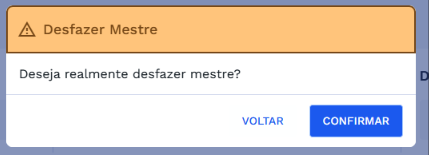
Ao clicar em “DESFAZER MESTRE” será aberta uma caixa de mensagem de confirmação da ação, clique em “CONFIRMAR” para continuar.
Após confirmar, o sistema irá desfazer o mestre e retorná-lo para a situação inicial de A CHECAR,
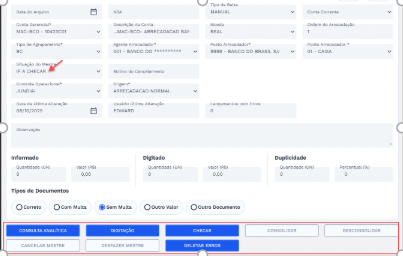
Todos os botões também retornarão para o padrão inicial.
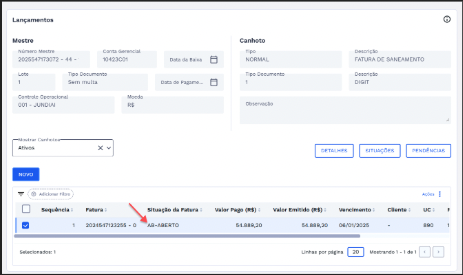
Na tela de DIGITAÇÃO todas as faturas retornarão para a situação inicial AB – ABERTA. Conforme imagem abaixo:
# CANCELAR MESTRE
Para cancelar um Mestre clique no botão “CANCELAR MESTRE”.

O sistema apresentará uma janela de Motivo de Cancelamento do Mestre, é obrigatório informar o motivo do cancelamento para que a ação seja realizada.
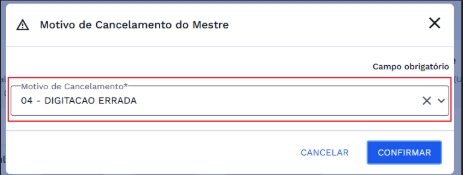
Para continuar clique em “CONFIRMAR”.
Após cancelar o mestre, ele receberá a situação CANCELADO, e agora os botões: CHECAR, CONSOLIDAR, DESCONSOLIDAR, CANCELAR MESTRE e DESFAZER MESTRE, ficarão desabilitados, esse mestre não pode mais receber nenhuma ação.
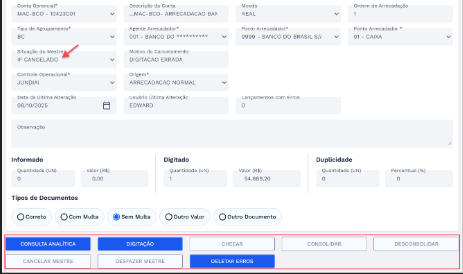
É possível acessar a tela de DIGITAÇÃO para consulta apenas, também não será possível alterar lançamentos existentes, nem adicionar novos.
# DELETAR ERROS
Para deletar todos os erros de uma única vez do Mestre, clique no botão “DELETAR ERROS”.

Será aberta uma caixa de mensagem de confirmação, clique em “CONFIRMAR” para continuar.
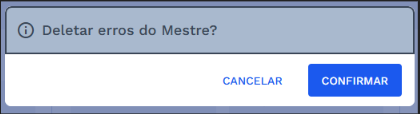
Após isso o sistema dará uma mensagem de sucesso informando que todos os erros foram deletados do mestre.
# CONSULTA ANALÍTICA
É possível realizar uma consulta analítica do mestre para verificar todas as pendências das faturas.
Para fazer isso clique no botão “CONSULTA ANALÍTICA”.

Você será direcionado para a tela de CONSULTA ANALÍTICA DO MESTRE.
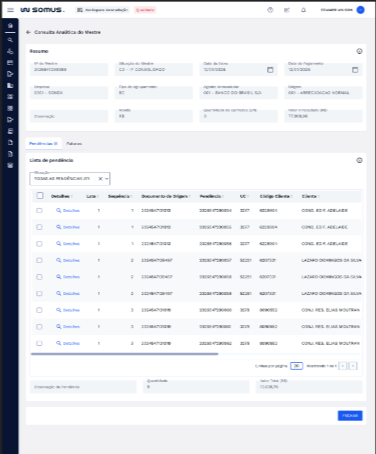
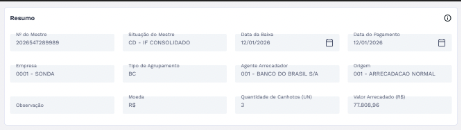
# CARD DE RESUMO
No card de resumo ficam os dados do mestre selecionado.
# TAB DE PENDÊNCIAS
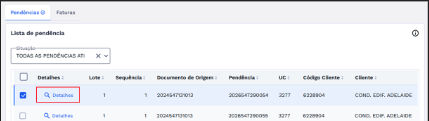
Aqui ficam listadas todas as pendências do mestre de arrecadação, utilize o filtro de “SITUAÇÃO” caso deseje alterar a exibição.
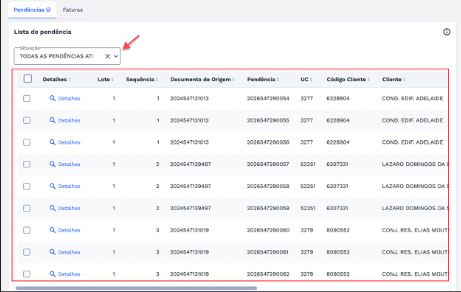
Para visualizar os detalhes da pendência, clique em “DETALHES” na tabela.
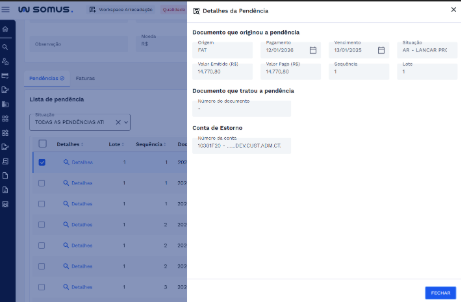
Na sequência será aberta uma janela de “Detalhes da Pendência”.
# TAB DE FATURAS
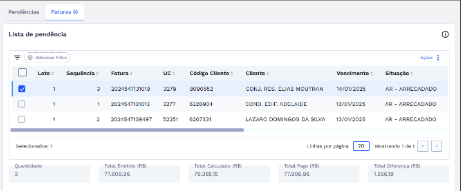
Aqui é listado todas as faturas do mestre de arrecadação.
# CONSULTA DETALHADA DA FATURA
Para fazer uma consulta detalhada da fatura selecionada, vá em “AÇÕES” e clique em “CONSULTA DETALHADA DA FATURA”.
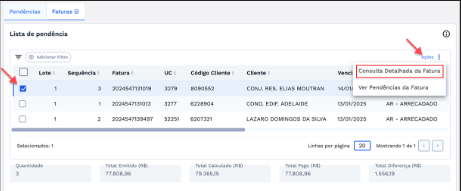
Você será direcionado para a aplicação de CONSULTA DETALHADA DA FATURA. (opens new window)
# VER PENDÊNCIA DA FATURA SELECIONADA
É possível também visualizar as pendências da fatura selecionada, para isso vá em “AÇÕES” e clique em “VER PENDÊNCIAS DA FATURA”.
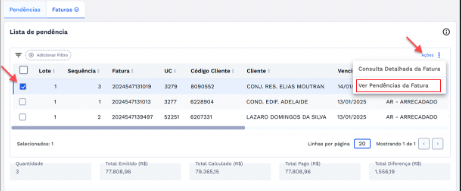
O sistema abrirá a tab de “Pendências” filtrando somente as pendências da fatura que você selecionou, note que é exibido uma alerta sobre isso.

E a listagem é ajustada somente para as pendências da fatura em questão.
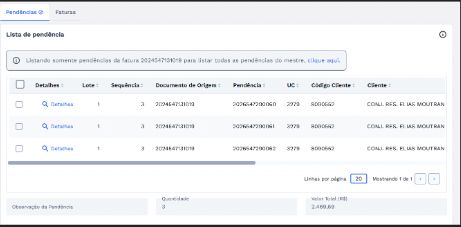
Para retornar para exibição padrão, clique no link em azul no alerta.

# CHECAR/CONSOLIDAR TODOS
Para realizar uma checagem ou consolidação em lote, clique no botão do lado direito superior da tela “CHECAR/CONS. TODOS”.
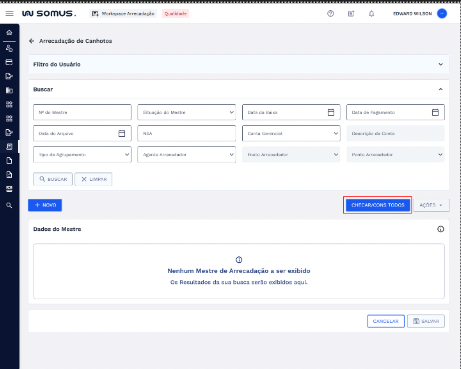
O sistema te levará para a tela com a lista de mestres disponíveis para a ação em lote.
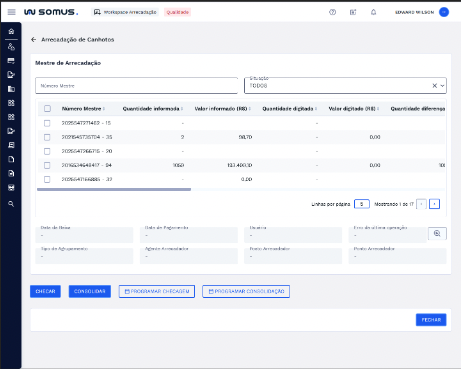
A tela é composta pelos filtros em que você poderá refinar a sua busca.

A lista de mestre em tabela e abaixo os dados complementares do mestre selecionado.
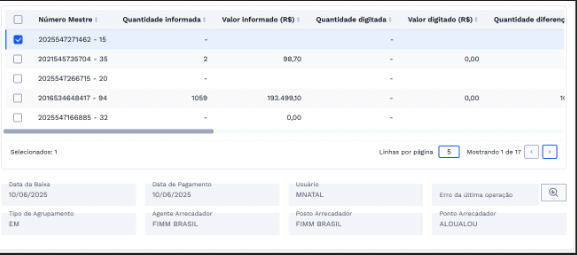
# CHECAR EM LOTE
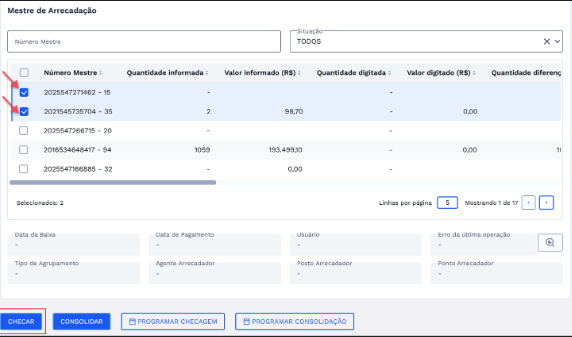
Para realizar a checagem em lote, selecione os mestres desejados, lembre-se que a situação precisa ser “A CHECAR”. Após a seleção, clique em “CHECAR”
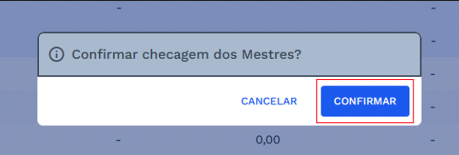
Após isso, será aberta uma janela de confirmação, clique em “CONFIRMAR” para continuar. Caso desista, basta clicar em “CANCELAR” para retornar.
Após confirmar, o sistema fará as validações necessárias nos mestres selecionados e retornará uma mensagem com o resultado da checagem informando quantos mestres foram checados e se houve algum erro. Exemplo abaixo:
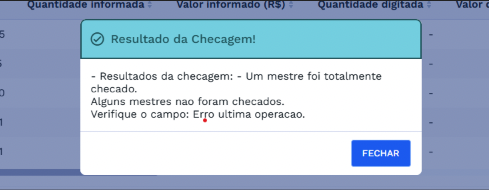
Clique em “FECHAR”.
# ERRO NA CHECAGEM EM LOTE
Se houver algum mestre que não pode ser checado por algum erro, o sistema alertará, e você pode consultar o problema na coluna “ERRO DA ÚLTIMA OPERAÇÃO”
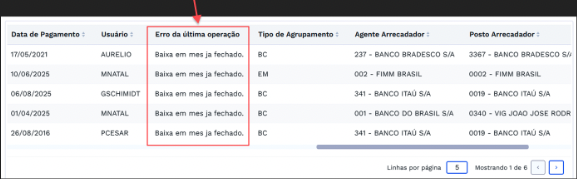
Outra forma de consultar o erro, é selecionando o mestre e clicando na “LUPA” ao lado do campo “Erro da última operação”.
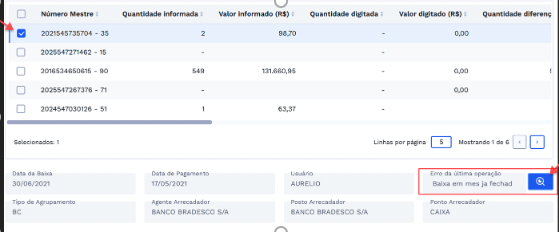
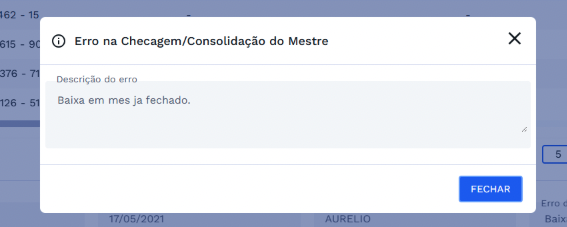
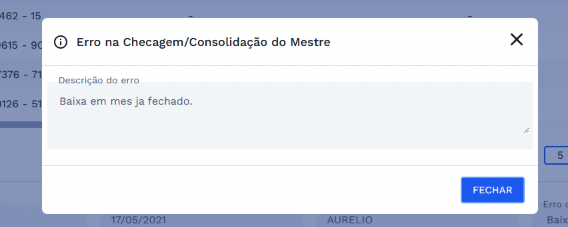
Será aberta uma janela com a descrição completa do problema ocorrido.
# CONSOLIDAR EM LOTE
Selecione os mestres desejados na tabela, lembre-se que a situação do mestre precisa ser “A CONSOLIDAR”, e clique no botão “CONSOLIDAR”.
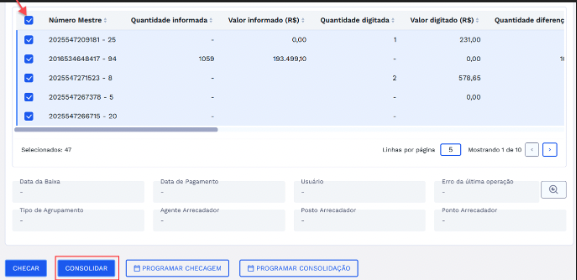
Após isso, será aberta uma janela de confirmação, clique em “CONFIRMAR” para continuar. Caso desista, basta clicar em “CANCELAR” para retornar.
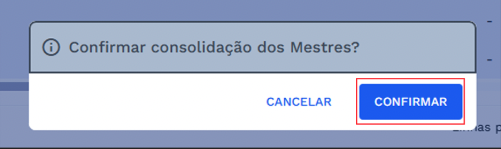
Após confirmar, o sistema fará as validações necessárias nos mestres selecionados e retornará uma mensagem com o resultado da consolidação informando quantos mestres foram checados e se houve algum erro. Exemplo abaixo:
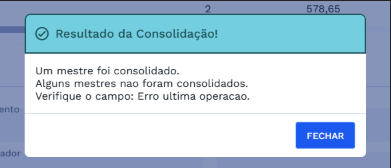
# ERRO NA CONSOLIDAÇÃO EM LOTE
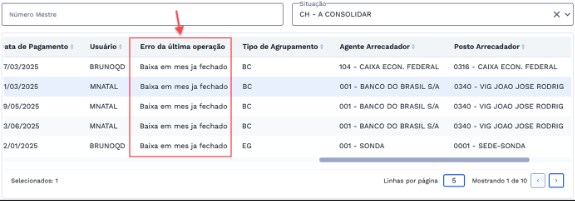
Se houver algum mestre que não pode ser consolidado por algum erro, o sistema alertará, e você pode consultar o problema na coluna “ERRO DA ÚLTIMA OPERAÇÃO”
Outra forma de consultar o erro, é selecionando o mestre e clicando na “LUPA” ao lado do campo “Erro da última operação”.
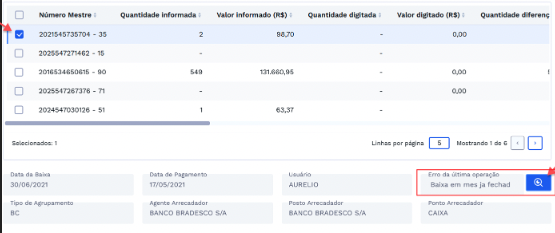
Será aberta uma janela com a descrição completa do problema ocorrido.
# PROGRAMAR CHECAGEM
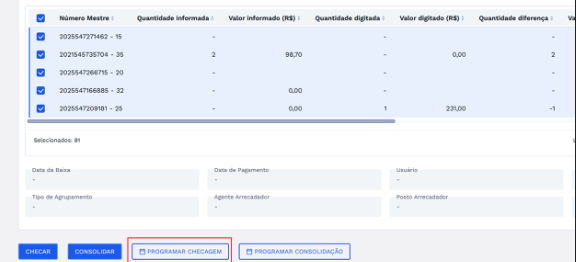
Para programar a checagem selecione os mestres e clique em “PROGRAMAR CHECAGEM”.
O sistema irá direciona-lo para a aplicação de PROGRAMAÇÃO EM BACKGROUND (opens new window).
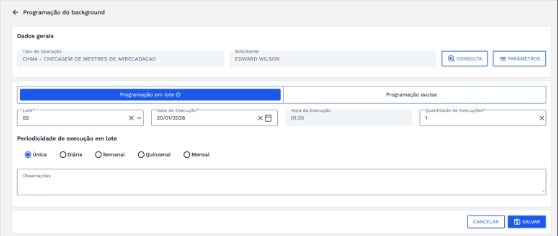
Consulte a documentação dessa aplicação em: PROGRAMAÇÃO EM BACKGROUND (opens new window).
# PROGRAMAR CONSOLIDAÇÃO
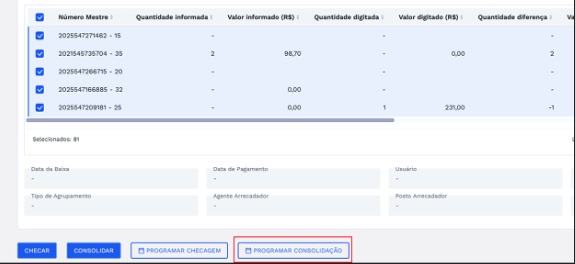
Para programar a consolidação selecione os mestres e clique em “PROGRAMAR CONSOLIDAÇÃO”.
O sistema irá direciona-lo para a aplicação de PROGRAMAÇÃO EM BACKGROUND (opens new window).
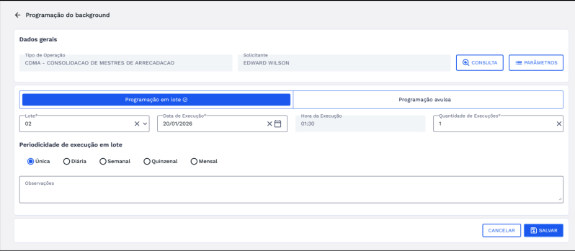
Consulte a documentação dessa aplicação em: PROGRAMAÇÃO EM BACKGROUND (opens new window).
# REQUISITOS DE USUÁRIOS
Principais ações que os usuários poderão executar ao acessar a funcionalidade de Contrato de Débito Magnético
| USUÁRIO | RESPONSABILIDADES |
|---|---|
| Arrecadação | CONSULTAR MESTRE DE ARRECADAÇÃO |
| CADASTRAR MESTRE DE ARRECADAÇÃO | |
| EDITAR MESTRE DE ARRECADAÇÃO | |
| ADICIONAR CANHOTOS | |
| EDITAR CANHOTOS | |
| DELETAR CANHOTOS | |
| CHECAR | |
| CONSOLIDAR | |
| DESFAZER MESTRE | |
| CANCELAR MESTRE | |
| DELETAR ERROS DO MESTRE | |
| CONSULTA ANALÍTICA | |
| CHECAGEM E CONSOLIDAÇÃO EM LOTE |
# DOCUMENTOS RELACIONADOS
| TÍTULO | LINK | |:------| : ----| | Programação em Background | Acesse (opens new window) |