
# Gerenciamento da Receita
# Versão 1
# DESCRIÇÃO
A aplicação foi desenvolvida para processar arquivos de arrecadação enviados pelos bancos conveniados à concessionária de água. As informações dos pagamentos realizados pelos clientes são transmitidas por meio de arquivos de texto no padrão FEBRABAN, seguindo diferentes formatos conforme o tipo de pagamento, como Boca de Caixa, Débito Automático e PIX. Além disso, a aplicação automatiza a extração de dados essenciais, garantindo eficiência no controle financeiro da arrecadação.
# FINALIDADE
Na aplicação, o usuário pode carregar e processar os arquivos enviados pelo banco, viabilizando o registro dos pagamentos realizados pelos consumidores da concessionária. Dessa forma, os clientes podem quitar suas faturas utilizando modalidades como débito automático, pagamento em boca de caixa e PIX.
# PRINCIPAIS CAMINHOS
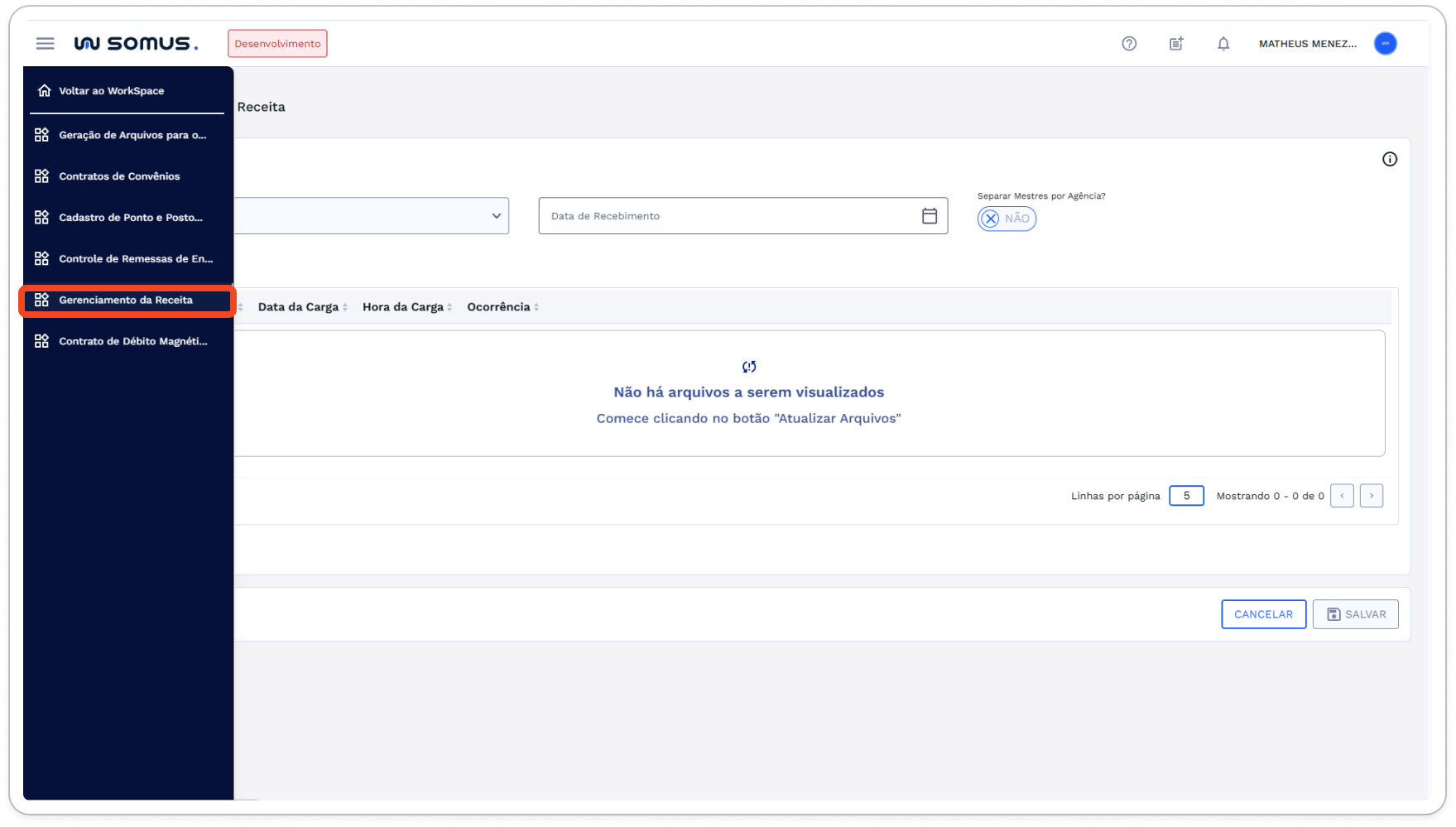
Login ou acesso ao sistema > Página Inicial > Workspace Arrecadação > Gerenciamento da Receita
# FUNCIONALIDADES
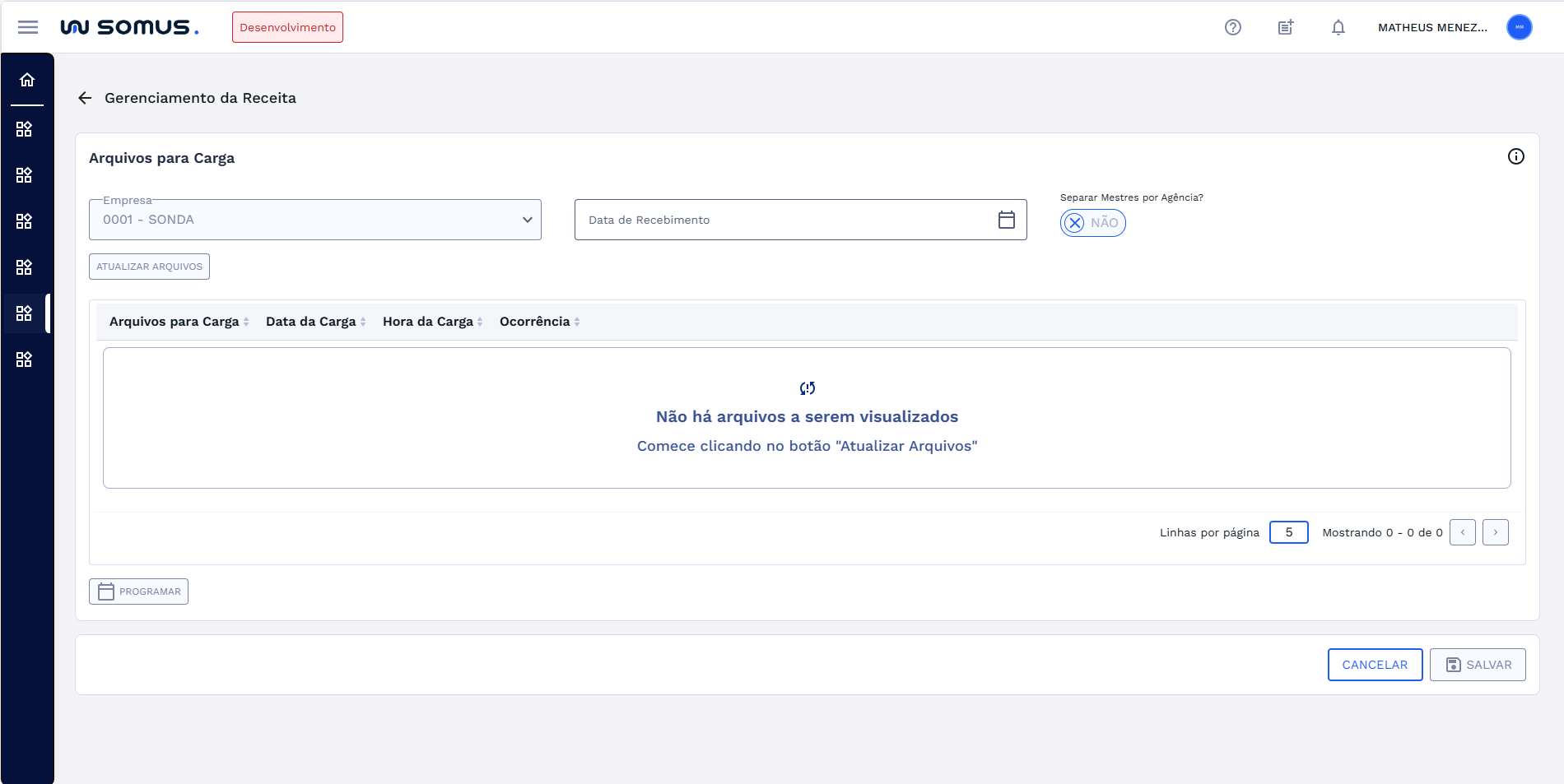
Ao acessar o item de menu Gerenciamento da Receita, o usuário será direcionado para a tela abaixo, onde estão disponíveis todas as funcionalidades relacionadas. Para facilitar o entendimento, a tela será detalhada em seções, com explicações específicas sobre cada uma das suas funções
# Estrutura da Tela
A tela é organizada nos seguintes componentes:
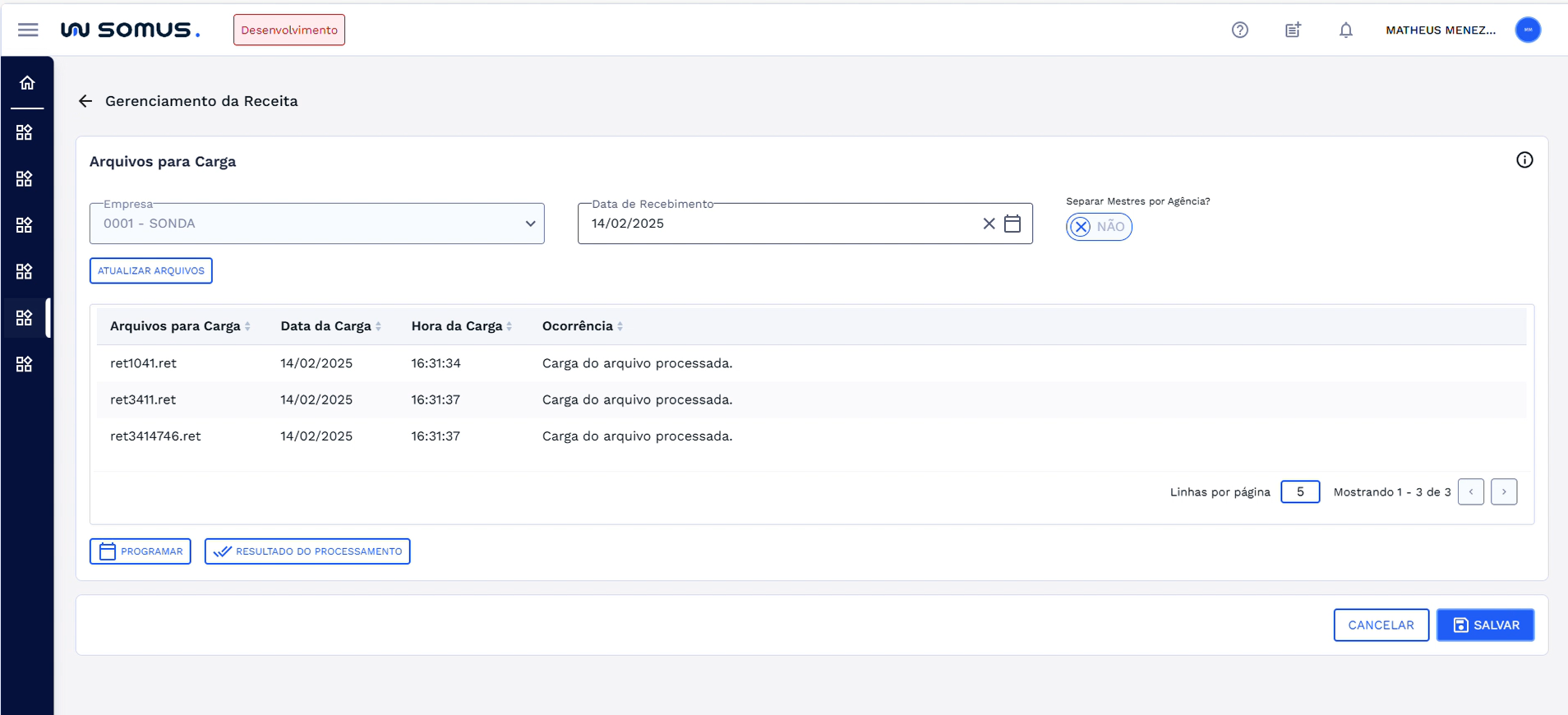
- Dados de preenchimento: Os campos desta seção permitem a configuração dos dados a serem carregados. Além disso, por meio do switch "Separar Mestres por Agência", será possível organizar os arquivos carregados de forma estruturada.
- Atualizar Arquivo: Ao clicar nesse botão, o usuário carrega os arquivos de arrecadação pendentes de processamento.
- Tabela de Arquivos para Carga: Tabela que exibe a lista de arquivos de arrecadação pendentes de processamento.
- Programar: Botão que leva o usuário à tela de Programação do Background, permitindo programar o processamento da carga de arquivos em segundo plano.
# Arquivos para Carga
# Dados de preenchimento
- Ao abrir a aplicação, a tabela de Arquivos estará vazia, exibindo a seguinte mensagem: "Não há arquivos a serem visualizados. Comece clicando no botão Atualizar Arquivos."
- Para iniciar o processamento dos arquivos enviados pelo banco, é necessário preencher os seguintes campos:
- Empresa (Campo consultivo): Exibe o código e o nome da empresa que recebeu os arquivos dos bancos conveniados;
- Data de Recebimento: Campo para digitar ou selecionar no calendário a data de recebimentos dos arquivos;
- Separar Mestres por Agência (Switch Sim/Não): Permite definir se os arquivos carregados serão organizados por agência.

- Após preencher o campo Data de Recebimento, o botão Atualizar Arquivos será habilitado.
# Atualizar Arquivos
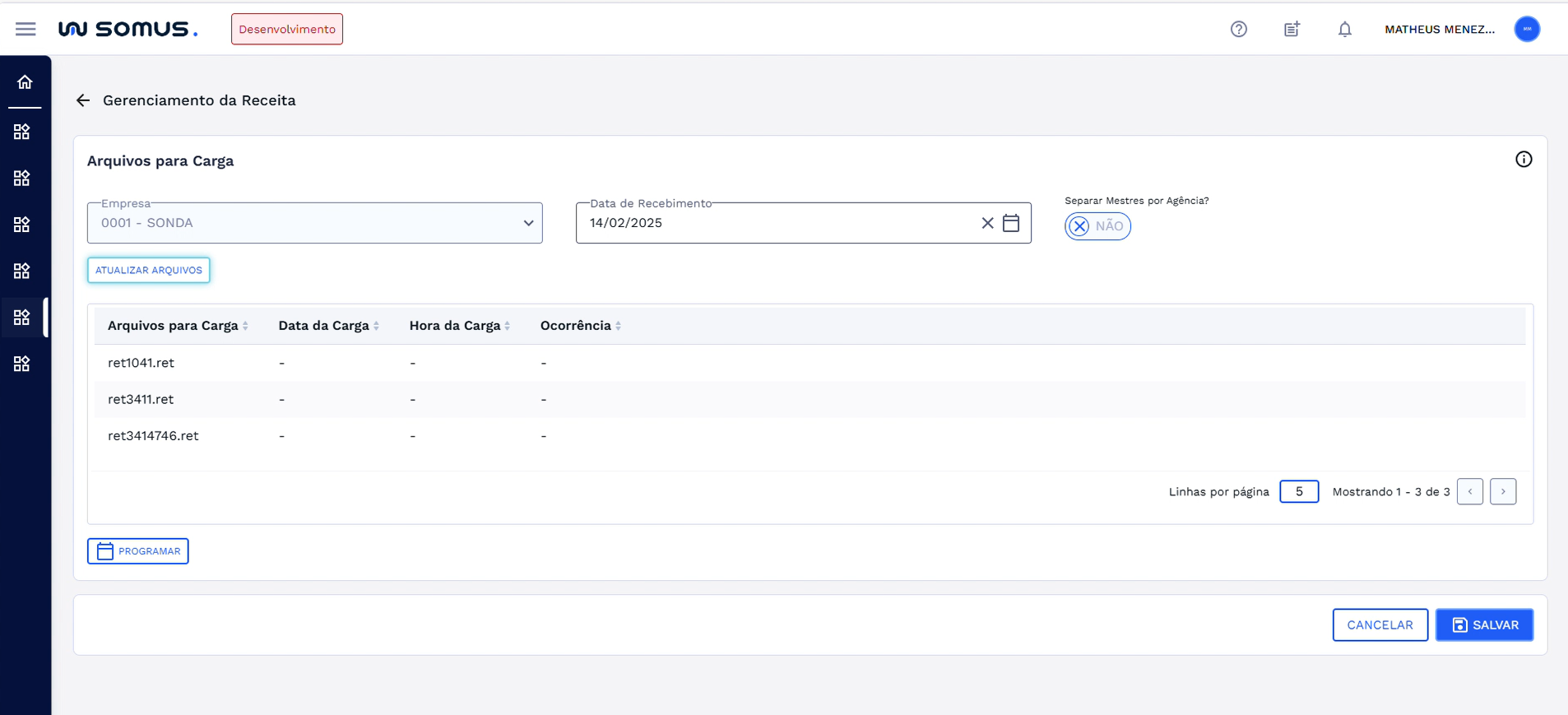
- Após clicar no botão, a tabela será carregada e exibirá os arquivos disponíveis para processamento. A tabela contém as seguintes colunas:
- Arquivos para Carga: Exibe os nomes dos arquivos de texto no padrão FEBRABAN enviados pelo banco;
- Data da Carga: Exibe a data em que a carga do arquivo foi realizada. Esse dado será apresentado somente após o processamento;
- Hora da Carga: Exibe a hora em que a carga do arquivo foi realizada. Esse dado será apresentado somente após o processamento;
- Ocorrência: Informa a situação do arquivo, indicando se foi processado com sucesso ou se ocorreu alguma irregularidade durante o processamento. Esse dado será apresentado somente após o processamento.
# Processar Arquivos
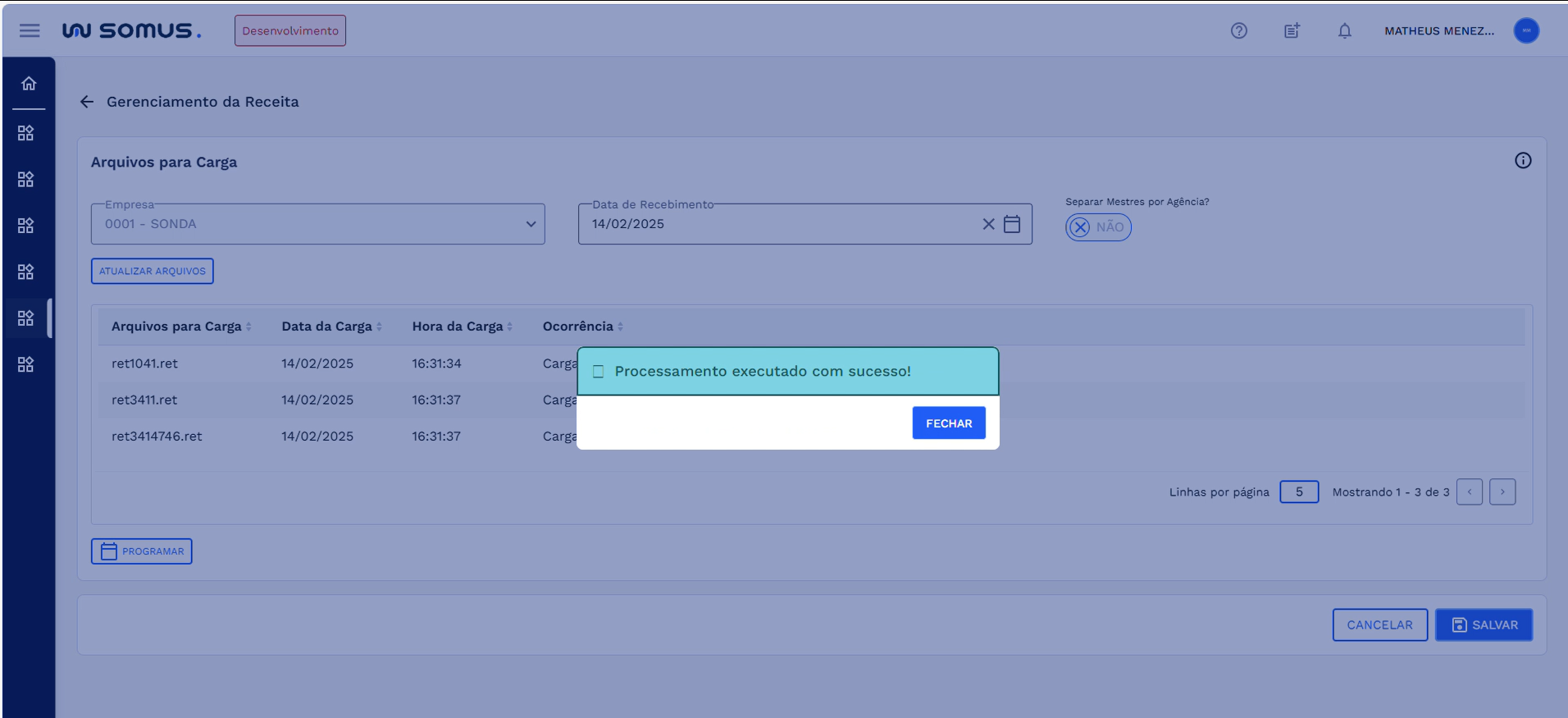
- Após preencher o campo Data de Recebimento e atualizar os arquivos na aplicação, será possível processá-los clicando no botão “Salvar”.
- Após o processamento, uma caixa de diálogo aparecerá, informando "Processamento executado com sucesso!".
# Resultados do Processamento
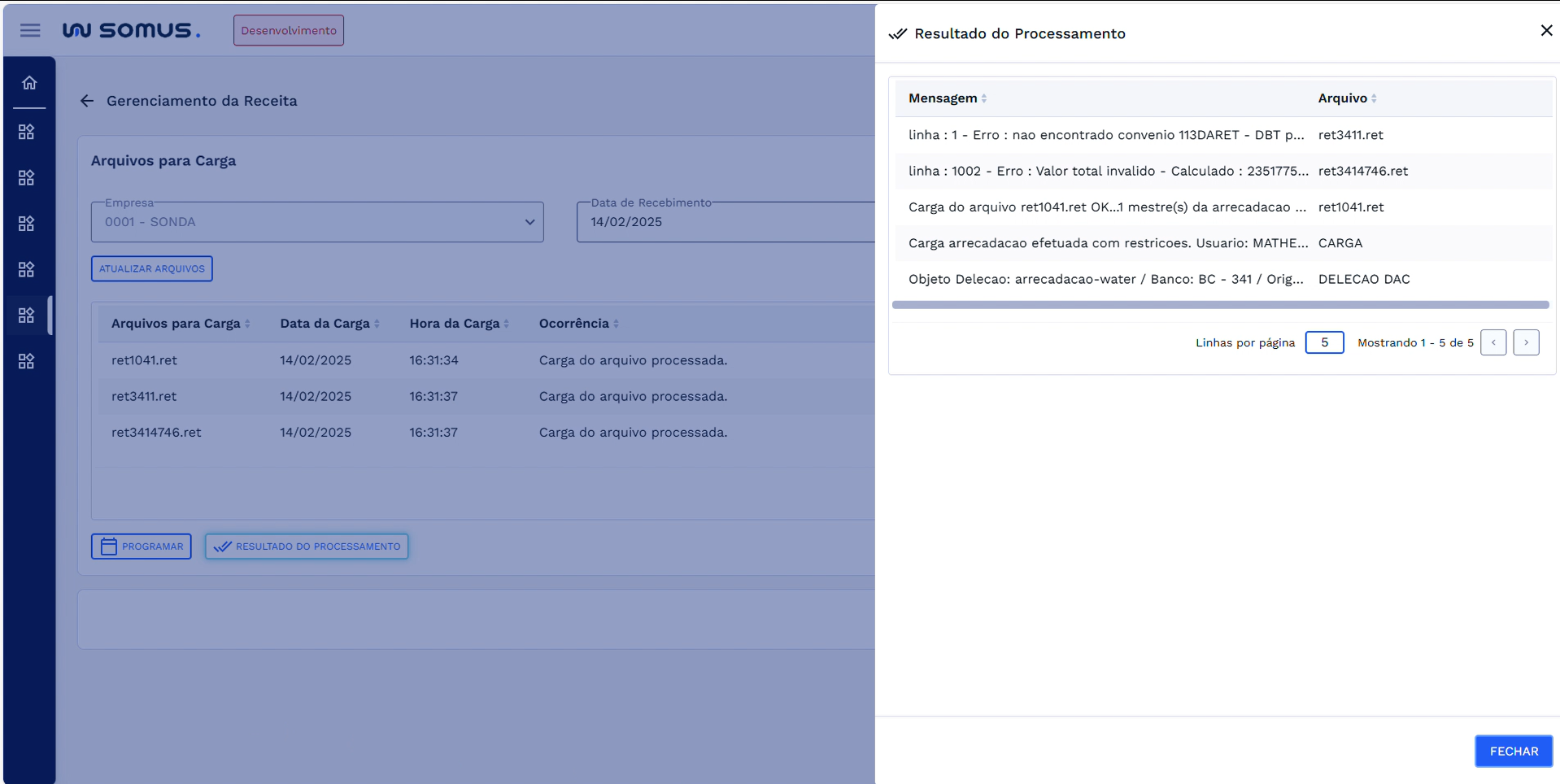
- Ao clicar em Fechar na caixa de diálogo de sucesso, uma janela será exibida automaticamente, mostrando o resultado do processamento de cada arquivo carregado anteriormente. Esses resultados estão disponíveis em uma tabela com as seguintes colunas:
- Mensagem: Exibe a situação do processamento de cada arquivo, informando o que ocorreu durante o processo (sucesso, erro ou irregularidade). As mensagens poderão ser lidas na íntegra, pois ao passar o mouse por cima, será exibida uma tooltip com o conteúdo completo da mensagem.
- Arquivo: Exibe o nome do arquivo correspondente à mensagem apresentada.
- Retorno à tela principal: Ao clicar em Fechar na janela de Resultados, o usuário será redirecionado para a tela principal, onde a tabela estará totalmente preenchida. Um novo botão, Resultados do Processamento, será exibido, permitindo ao usuário visualizar novamente os resultados ao clicar nele.
# Arquivos para Carga – Programar em Background
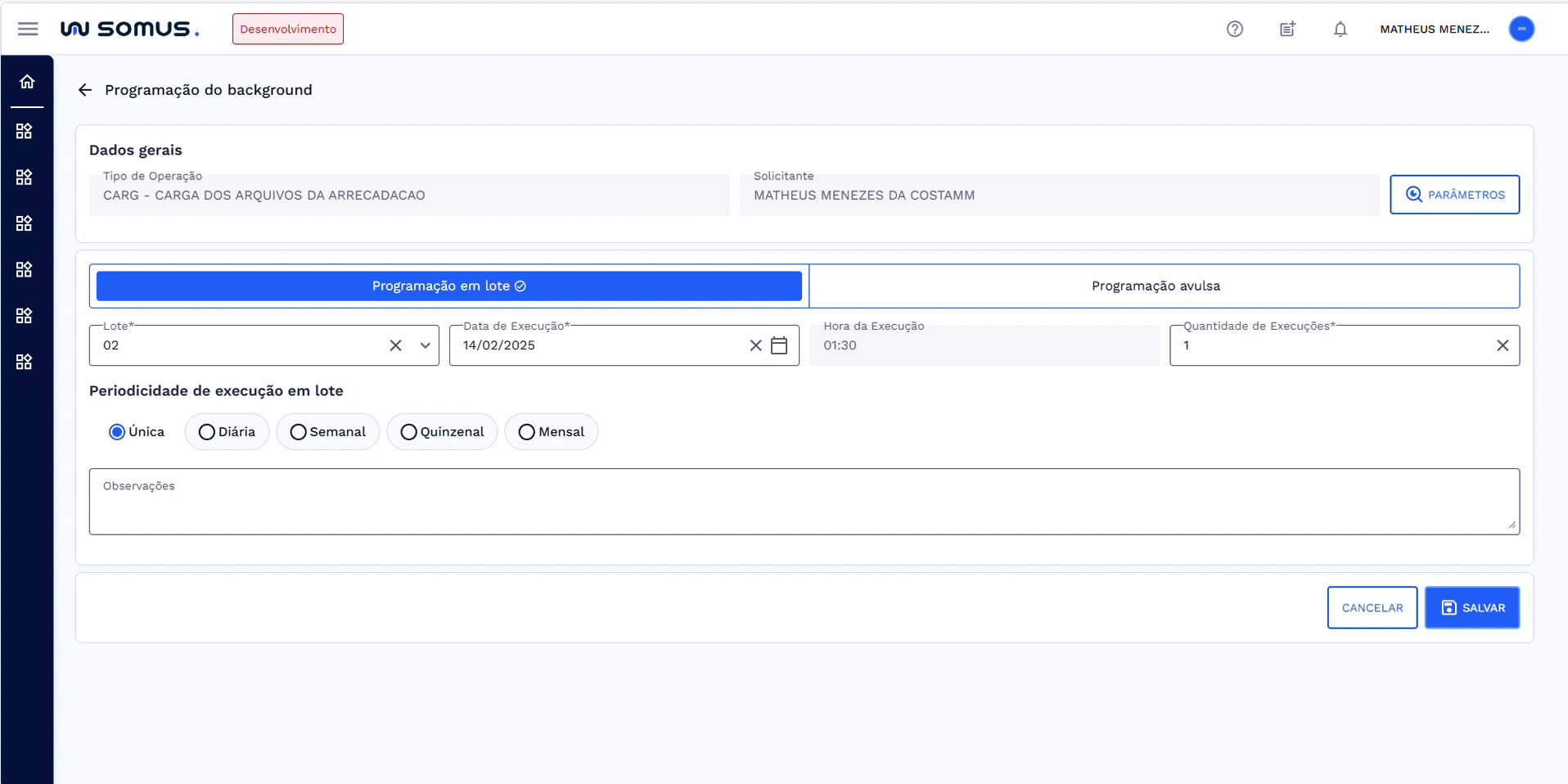
- Após preencher o campo Data de Recebimento e atualizar os arquivos na aplicação, será possível programar o processamento dos arquivos em segundo plano clicando em Programar.
- Ao clicar no botão, o usuário será direcionado para a aplicação Programação do Background, onde poderá programar o processamento dos arquivos em segundo plano
# ESPECIFICIDADES
Descreva os itens abaixo referente as validações.
| FUNÇÃO | PARÂMETROS | STATUS/COMPORTAMENTO |
|---|---|---|
# PROCEDIMENTOS BÁSICOS – SÍMBOLOS E CONVENÇÕES
- Atualizar Arquivos: Botão para atualizar os arquivos de arrecadação pendentes de processamento.
- Programar: Botão que direciona o usuário para a aplicação Programação em Background onde o usuário poderá executar o processamento dos arquivos em segundo plano.
- Ícone de Informações: (representado por um ícone de "i" dentro de um círculo). Ao passar o mouse sobre o ícone, uma janela de informações adicionais sobre as seções será exibida.
- **Resultados do Processamento: Botão disponível na tela após o processamento dos arquivos.
- Ícone de Informações: (representado por um ícone de "i" dentro de um círculo). Ao passar o mouse sobre o ícone, uma janela de informações adicionais sobre as seções será exibida.
- Fechar: Disponível no canto inferior direito, permite sair da tela.
# REQUISITOS DE USUÁRIOS
Principais ações que os usuários poderão executar ao acessar a funcionalidade de Gerenciamento de Receita:
| USUÁRIO | RESPONSABILIDADES |
|---|---|
| Arrecadação | Atualizar a aplicação com os arquivos para carga |
| Processar os arquivos para carga online | |
| Acessar a aplicação Programação em Background para processar os arquivos em segundo plano | |
| Visualizar os resultados do processamento |
# RELATÓRIO DE INCIDÊNCIAS
Seção destinada a resolução de problemas e erros que podem ocorrer e como pode ser solucionado.
| PROBLEMA | CAUSA | SOLUÇÃO |
|---|---|---|
# DOCUMENTOS RELACIONADOS
| TÍTULO | LINK |
|---|---|
| ## RELATÓRIO DE INCIDÊNCIAS |
Seção destinada a resolução de problemas e erros que podem ocorrer e como pode ser solucionado.
| PROBLEMA | CAUSA | SOLUÇÃO |
|---|---|---|
# DOCUMENTOS RELACIONADOS
| TÍTULO | LINK |
|---|---|
| Gerenciamento de Receita | - |
| Programação do Background | DU - Programação do Background (opens new window) |