
# Contratos de Convênios
# Versão 1
# DESCRIÇÃO
A aplicação gerencia e cadastra convênios de arrecadação entre uma concessionária e instituições financeiras, como bancos e agentes arrecadadores. Esse cadastro funciona como uma espécie de capa do contrato, cujo detalhamento é realizado em outra aplicação chamada Contrato de Débito Magnético.
# FINALIDADE
A aplicação tem como finalidade permitir que os consumidores da concessionária realizem pagamentos de suas faturas de forma prática e segura, por meio de modalidades como débito automático, pagamentos em boca de caixa e Pix.\
# PRINCIPAIS CAMINHOS
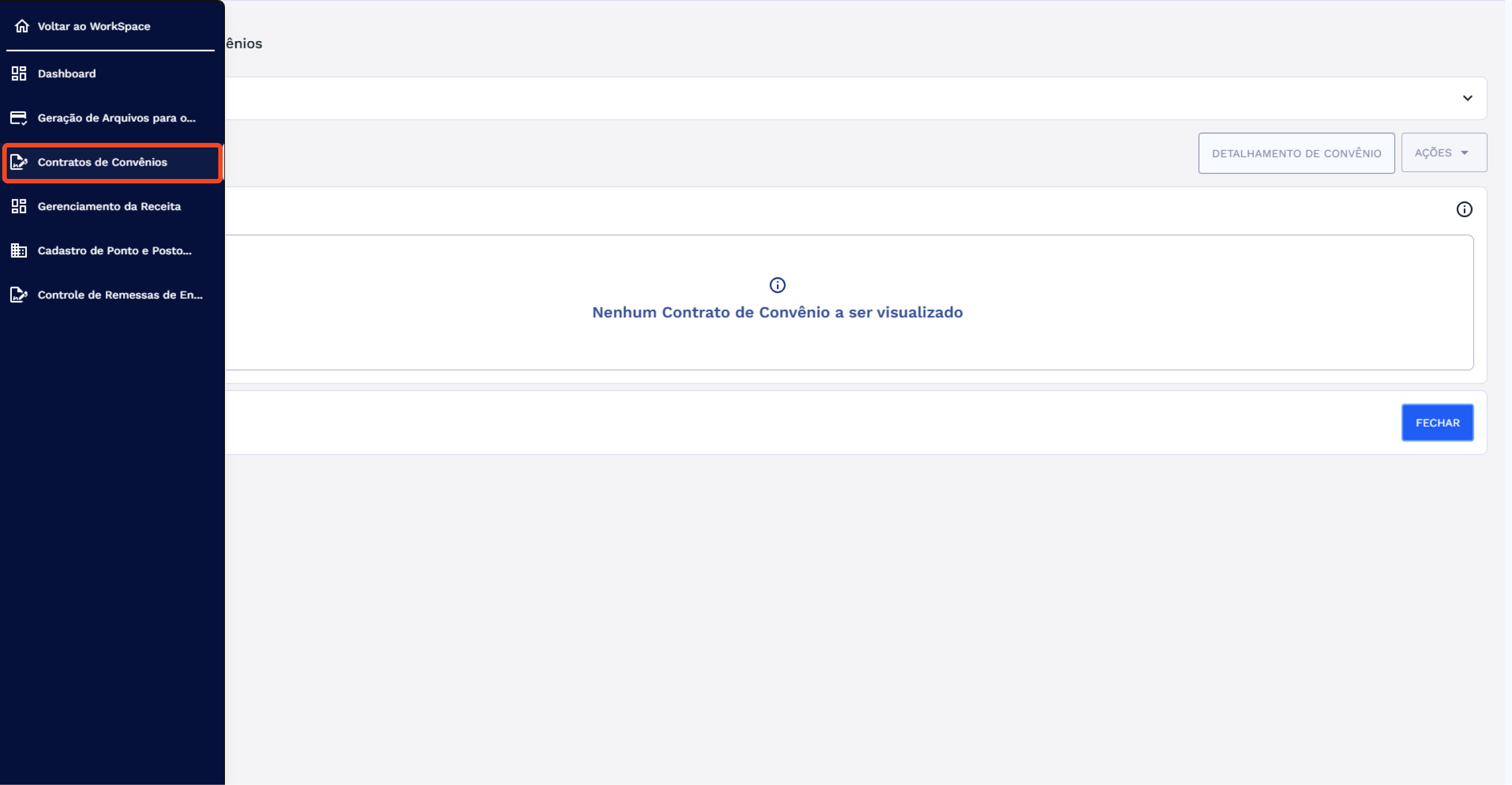
Login ou acesso ao sistema > Página Inicial > Workspace Arrecadação > Contratos de Convênios
# FUNCIONALIDADES
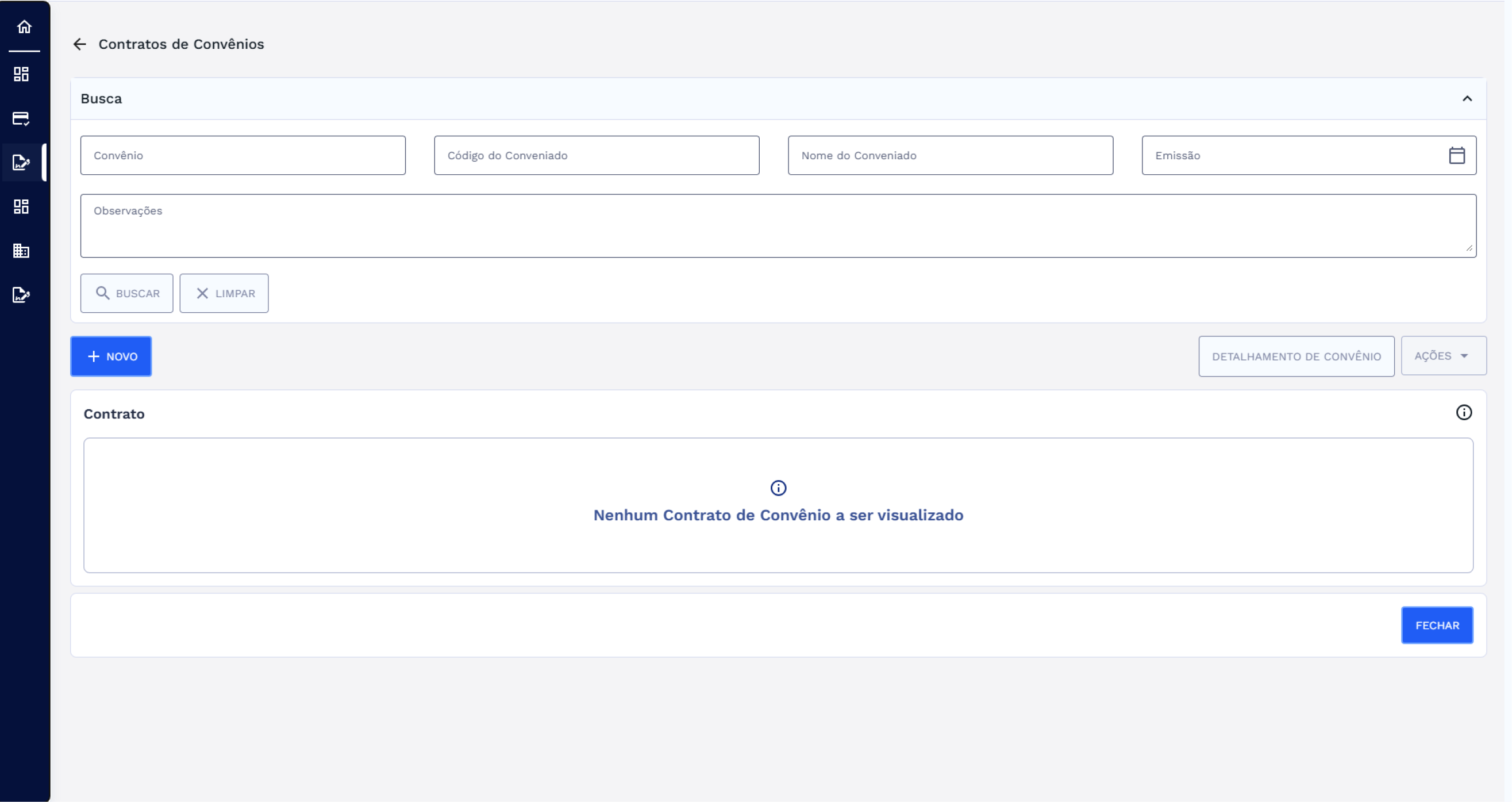
Ao acessar o item de menu Contratos de Convênios, o usuário será direcionado para a tela abaixo, onde estão disponíveis todas as funcionalidades relacionadas. Para facilitar o entendimento, a tela será detalhada em seções, com explicações específicas sobre cada uma das suas funções.
# Estrutura da Tela
A tela é organizada nos seguintes componentes:
Busca: Os campos nesta seção permitem a pesquisa de contratos cadastrados. Ao clicar no botão Buscar, o sistema exibirá os contratos que atendem aos critérios definidos na pesquisa.
Novo: À esquerda da tela, está o botão + Novo. Ao clicar nesse botão, o usuário pode adicionar um novo convênio.
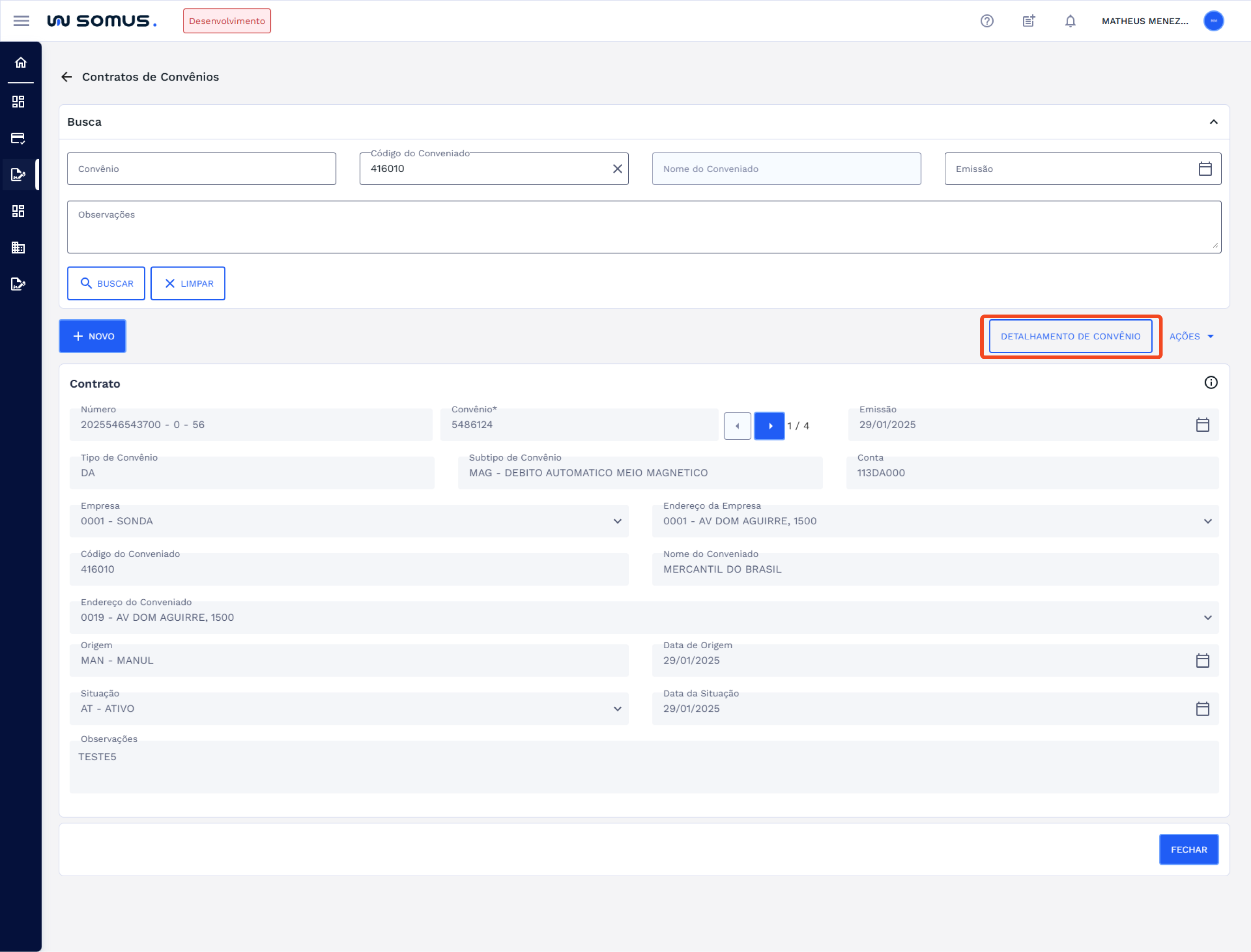
Detalhamento de Convênio: À direita da tela, encontra-se o botão Detalhamento de Convênio. Com os dados do contrato exibidos no card de Contrato, ao clicar nesse botão, o usuário será redirecionado para a aplicação Contrato de Débito Magnético.
Ações Rápidas: Botões para limpar filtros aplicados e a opção de executar a busca por cadastros existentes.
Ações: À direita da tela, encontra-se o botão Ações. Com os dados do contrato exibidos na tela, ao clicar nesse botão, o usuário poderá executar ações como editar e excluir o contrato.
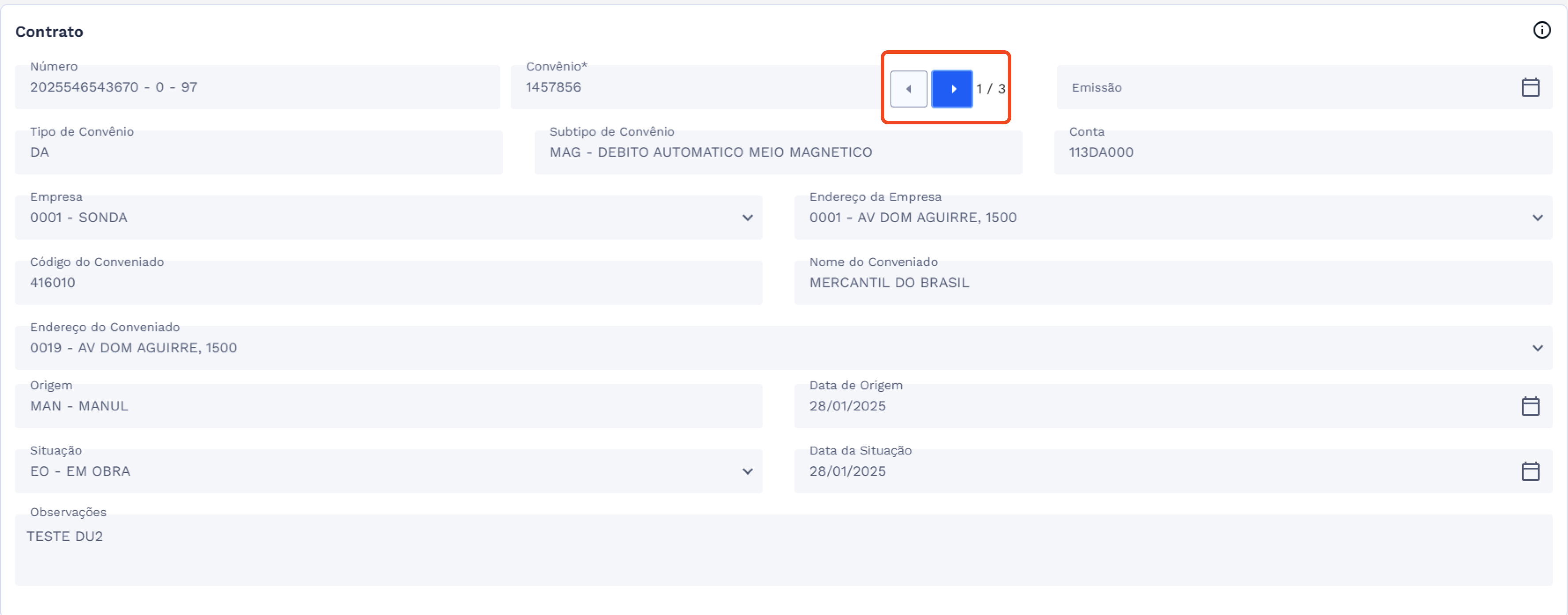
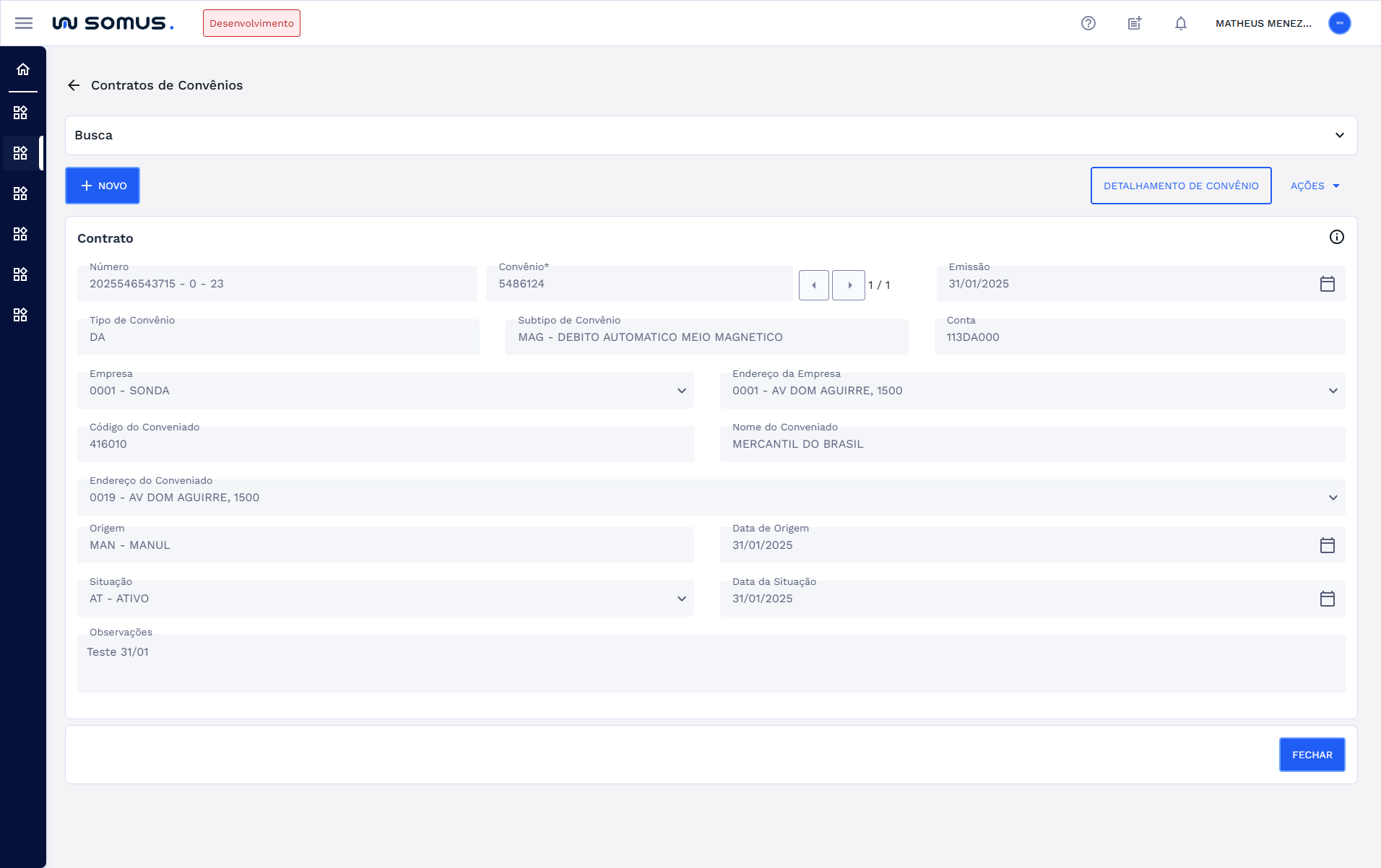
Contrato: Essa seção exibe os convênios cadastrados, permitindo ao usuário consultar e gerenciar as informações de forma estruturada. Caso a busca retorne mais de um resultado, é possível navegar entre os convênios exibidos.
# Buscar Contratos de Convênios
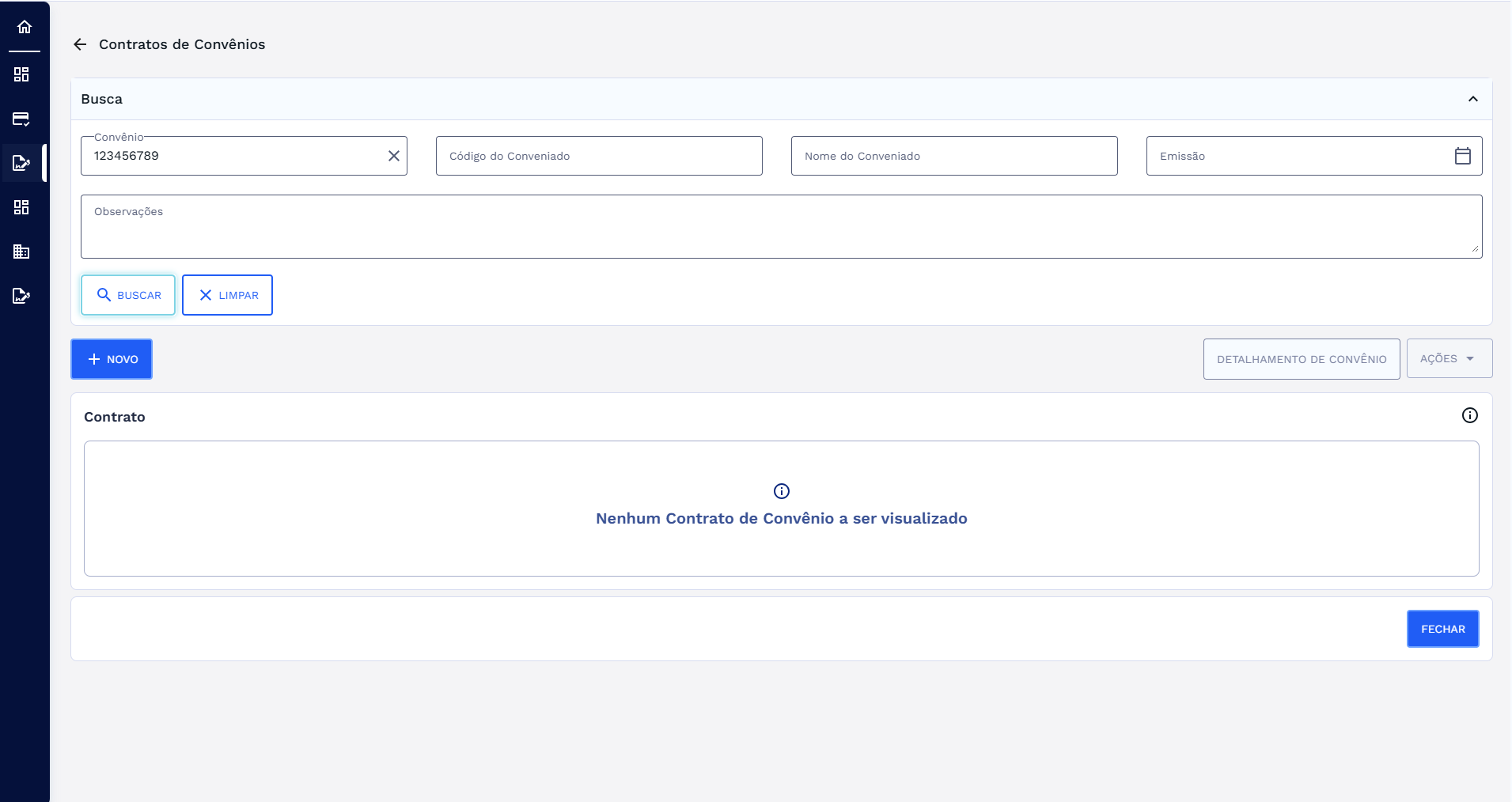
→ A seção "Busca" é composta por campos que permitem filtrar e localizar contratos existentes.
- Para realizar a busca, insira as informações em um ou mais campos, conforme necessário.

- Ao buscar pelo campo Código do Conveniado, o campo Nome do Conveniado ficará desabilitado, e vice-versa. Os demais campos de busca são:
- Convênio: Digite o número do convênio;
- Emissão: Selecione ou insira a data de emissão do contrato;
- Observações: Digite as mesmas informações ou informações semelhantes às inseridas no campo de observações durante o cadastro do convênio.
- Após preencher os campos, clique em Buscar para exibir os contratos que atendem aos critérios informados.
- Use o botão Limpar para remover os valores preenchidos nos campos e iniciar uma nova busca do zero.
# Resultado da Busca
→ Sem Resultados
- Caso nenhum registro seja encontrado, a mensagem "Nenhum Contrato de Convênio a ser visualizado" será exibida.
- Possíveis ações:
- Verifique os filtros aplicados: certifique-se de que os campos estão preenchidos corretamente.
- Cadastre um novo contrato: caso nenhum contrato correspondente seja encontrado e seja necessário registrar um novo, clique no botão + Novo para iniciar o cadastro
→ Com Resultados
- Os dados na seção Contratos são exibidos apenas para leitura. As informações apresentadas incluem:
- Número: Número da sequência de operação do contrato;
- Convênio: Número do contrato de convênio;
- Emissão: Data de emissão do contrato;
- Tipo de Convênio;
- Subtipo de Convênio;
- Conta: Número da conta relacionada ao tipo de convênio;
- Empresa: Código e número da empresa concessionária;
- Endereço da Empresa;
- Código do Conveniado: Código do banco ou agente arrecadador com quem o contrato de convênio foi firmado;
- Nome do Conveniado;
- Endereço do Conveniado;
- Origem;
- Data de Origem;
- Situação do Contrato;
- Data da Situação;
- Observações: Campo aberto onde o usuário inseriu informações relevantes a respeito do contrato.
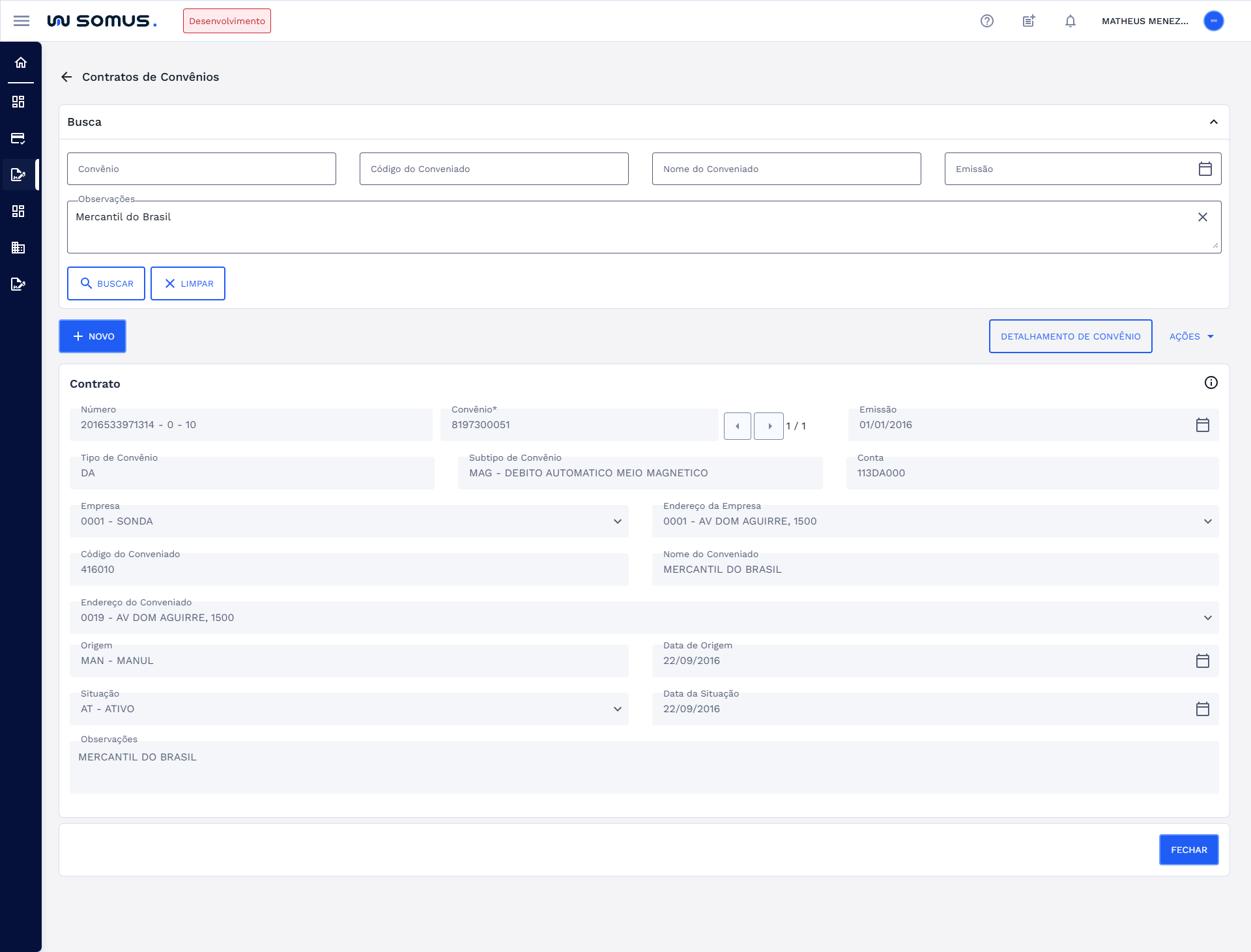
- Caso a busca retorne mais de um contrato, utilize os botões de navegação ao lado do campo Convênio para alternar entre os registros.
Ao clicar no botão “+ Novo”, será exibida a janela Contratos de Convênios, permitindo o cadastro de um novo contrato.
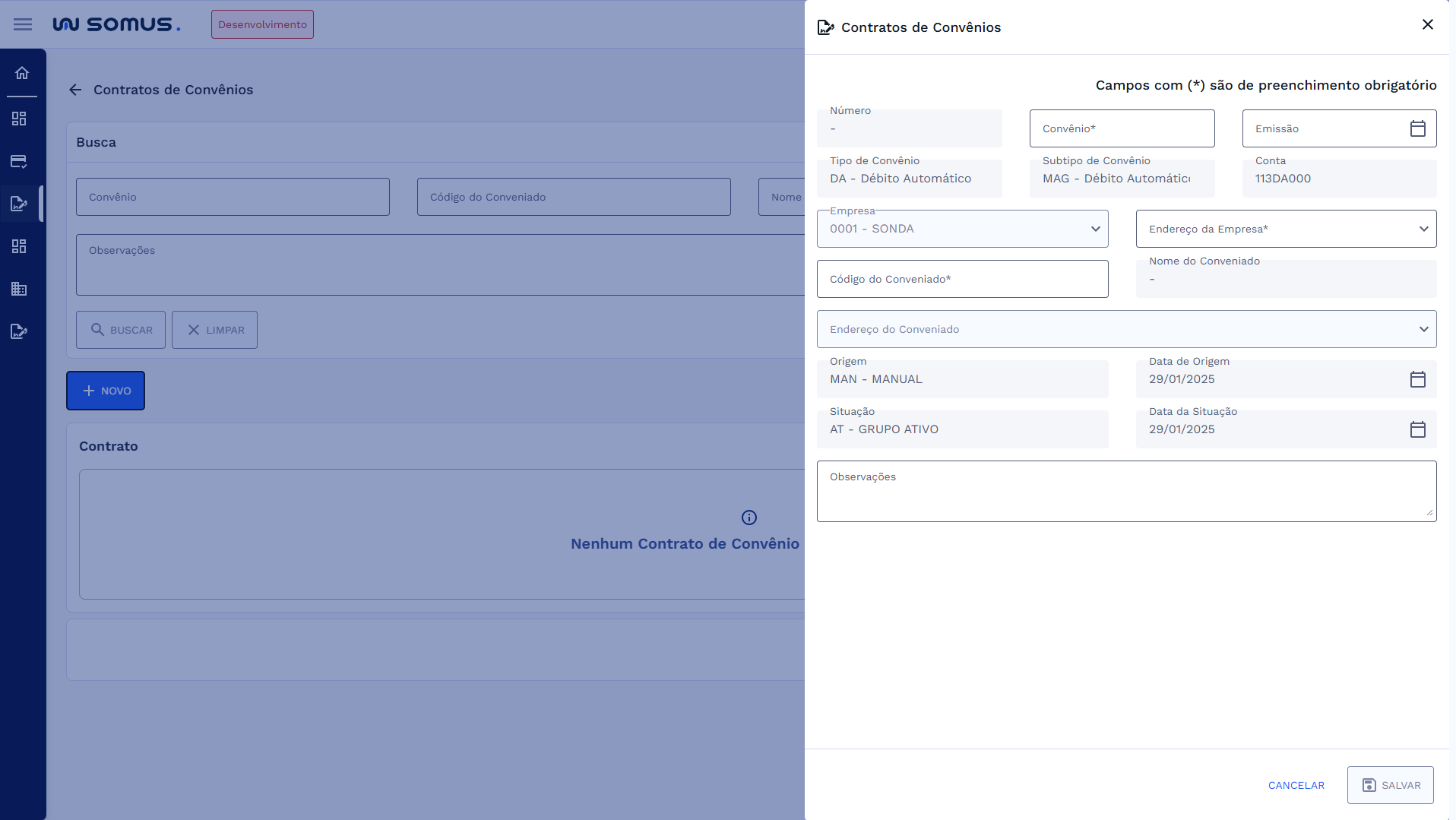
→ Campos de cadastro:
- Número (Campo consultivo): Campo preenchido automaticamente com o número da sequência de operação ao finalizar o cadastro com sucesso;
- Convênio (Campo obrigatório): Informa o número do contrato firmado entre concessionária e banco;
- Emissão: Informa a data de emissão do contrato. A data pode ser digitada ou escolhida no calendário;
- Tipo de Convênio (Campo consultivo): Exibe o tipo de convênio firmado com os agentes arrecadadores será do tipo DA - Débito Automático;
- Subtipo de Convênio (Campo consultivo): Exibe o subtipo de convênio firmado com os agentes arrecadadores será do tipo MAG - Débito Automático Magnético;
- Conta (Campo consultivo): Exibe o número da conta vinculada ao tipo de convênio;
- Empresa (Campo consultivo): Informa o Código e nome da empresa;
- Endereço da Empresa (Campo obrigatório): Campo para selecionar o endereço da empresa;
- Código do Conveniado (Campo obrigatório): Campo para inserir o código da empresa conveniada. Ao preencher esse campo, os campos Nome do Conveniado e Endereço do Conveniado, que são campos consultivos, serão automaticamente preenchidos.
- Origem (Campo consultivo): Informa a sigla e descrição da origem do contrato;
- Data de Origem (Campo consultivo): Informa a data da origem do contrato;
- Situação (Campo consultivo): Informa a situação do contrato, que é inicializada como AT – Ativo;
- Data da Situação (Campo consultivo): Informa a data da situação;
- Observações: Campo para inserir informações a respeito do contrato, com limite de até 2000 caracteres.
→ Finalização do Processo Cadastral
- Ao preencher os dados desejados e todos os campos obrigatórios na janela de cadastro, você terá as seguintes opções de ação:
- Cancelar: Se você clicar em Cancelar, o sistema retornará para a tela inicial vazia.
- Salvar: Após preencher todos os campos necessários, clique em Salvar para cadastrar o contrato
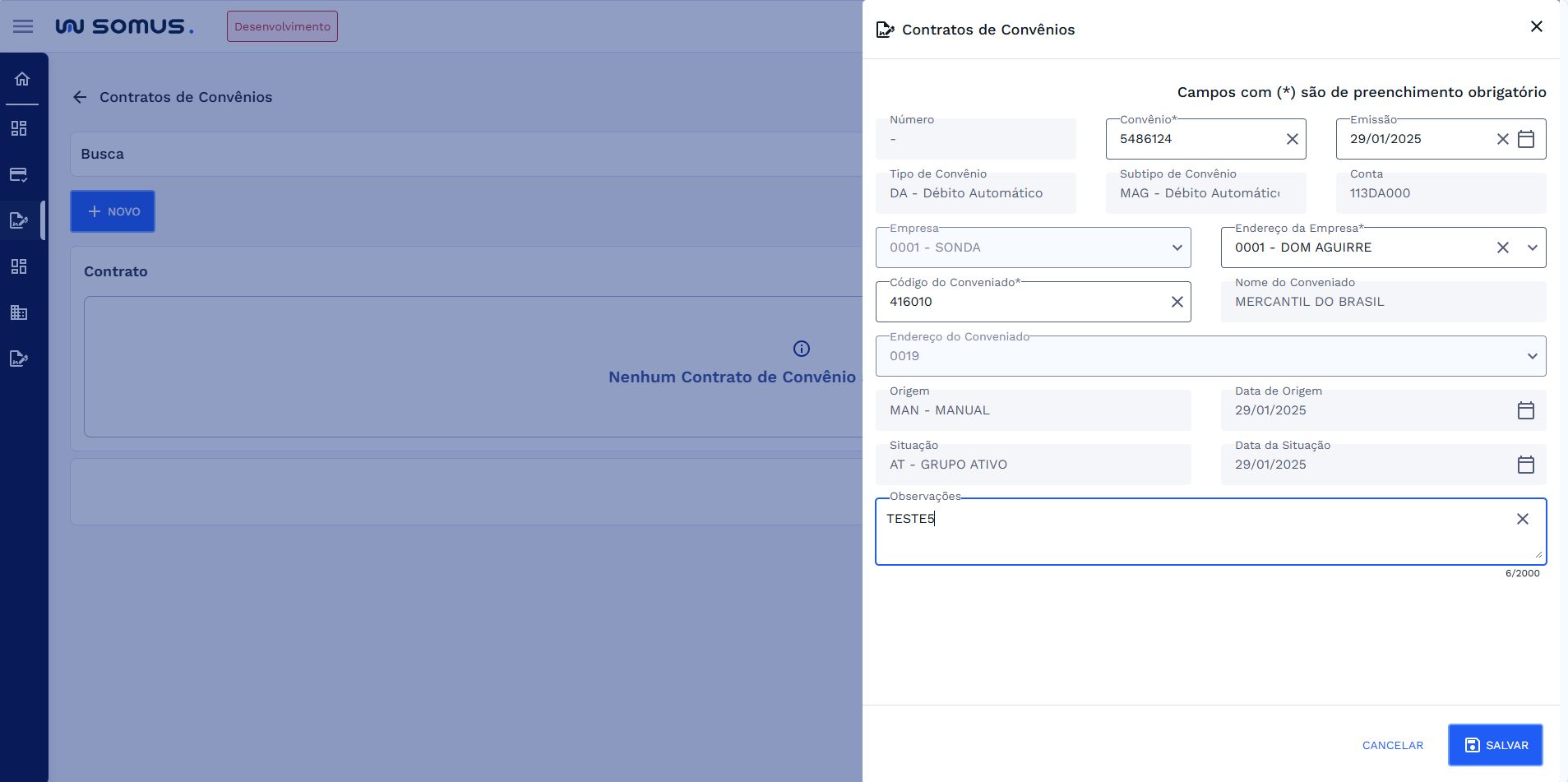
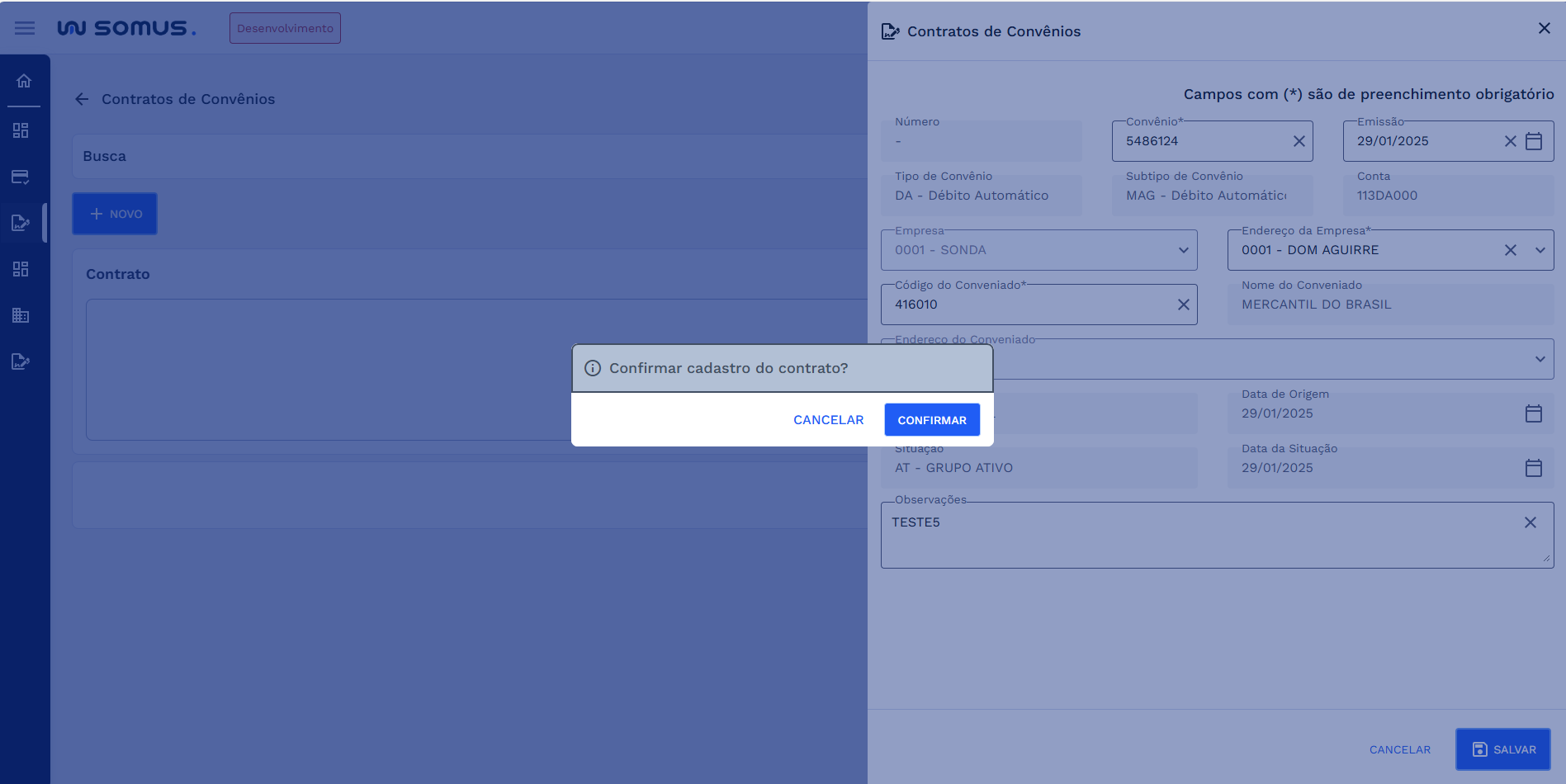
- O sistema irá exibir uma caixa de diálogo de confirmação.
- Botão Confirmar: o sistema concluirá o cadastro.
- Botão Cancelar: Interrompe o processo, levando você de volta à tela anterior.
- Após a confirmação, uma nova caixa de diálogo aparecerá, informando "Cadastro realizado com sucesso!".
- Retorno à tela principal: Clique no botão "Fechar" na caixa de diálogo de sucesso para retornar à tela de Contrato de Convênios, já com o contrato cadastrado.
# Detalhamento de Convênio
Após o cadastro do contrato, os dados serão utilizados para compor o cabeçalho de uma outra aplicação chamada Contrato de Débito Magnético, onde o usuário poderá detalhar o contrato com mais informações. O botão Detalhamento de Convênio direcionará o usuário para essa aplicação.
# Ações - Contrato
# Editar
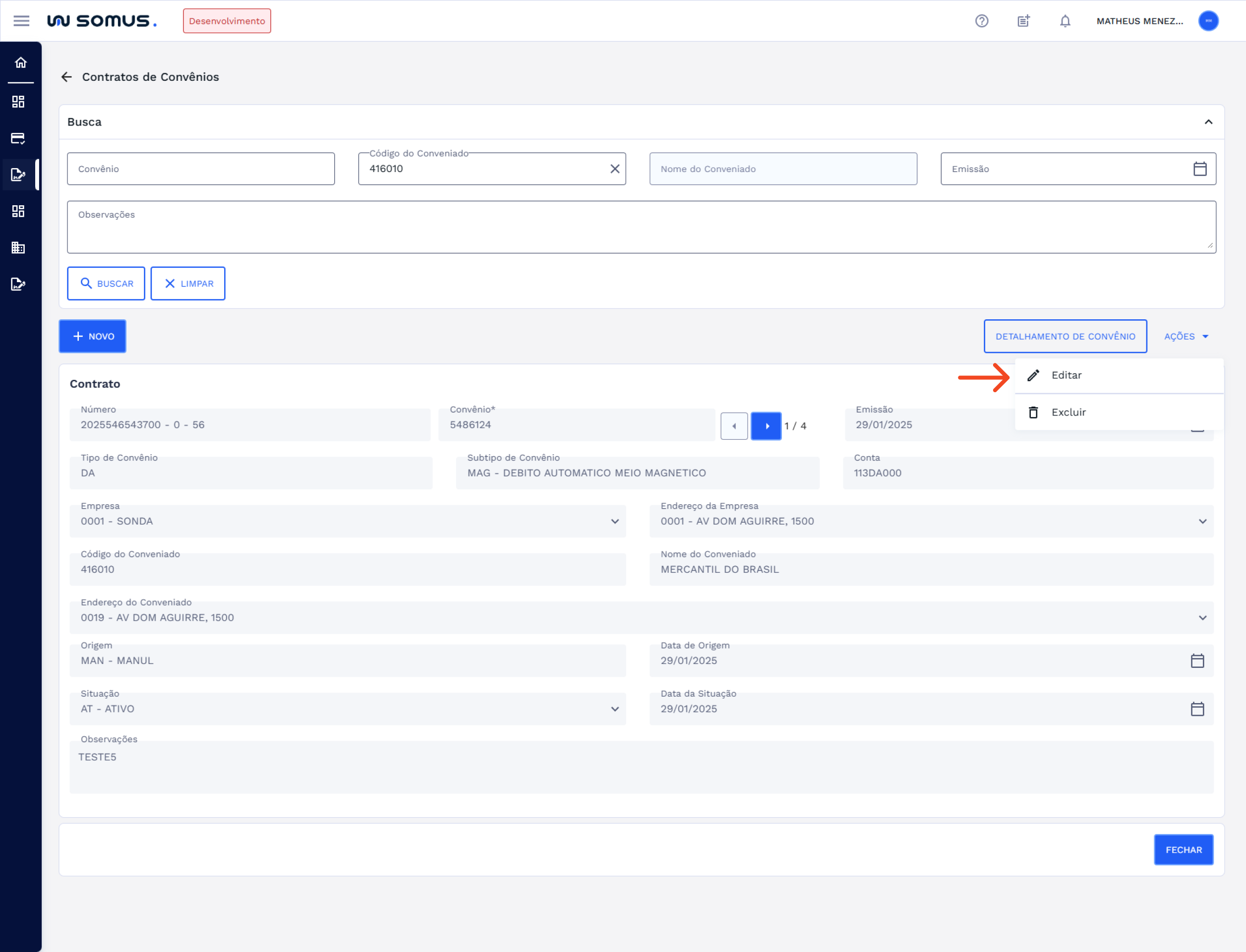
- Com o cadastro de convênio exibido na seção Contrato, clique no botão Ações para abrir o menu de opções.
- Escolha Editar: No menu de opções, selecione "Editar". O sistema abrirá a janela do formulário no modo de edição.
- Os campos Situação e Observações ficarão dispostos para edição. Revise os campos preenchidos e identifique os dados que precisam ser atualizados. Certifique-se de que as alterações estão corretas e consistentes com as regras estabelecidas para o cadastro. Clique no campo correspondente para alterar a Situação ou insira informações no campo Observações.
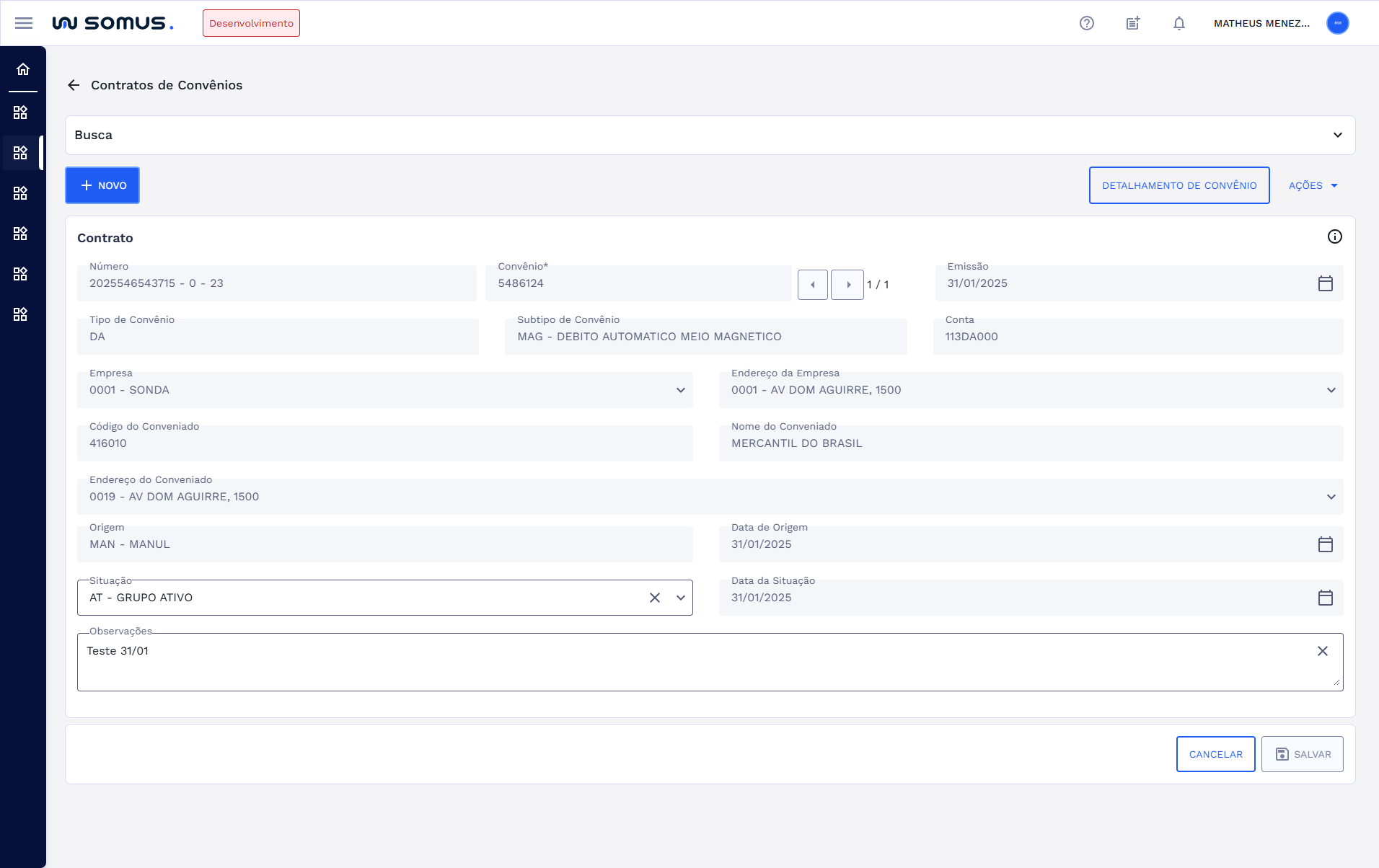
- Após revisar as edições, clique no botão "Salvar" localizado no canto inferior direito.
- Cancelar: Caso opte por não efetivar as alterações, clique em "Cancelar". A ação interromperá o processo de edição, descartando as mudanças, e a janela será fechada, retornando à tela principal.
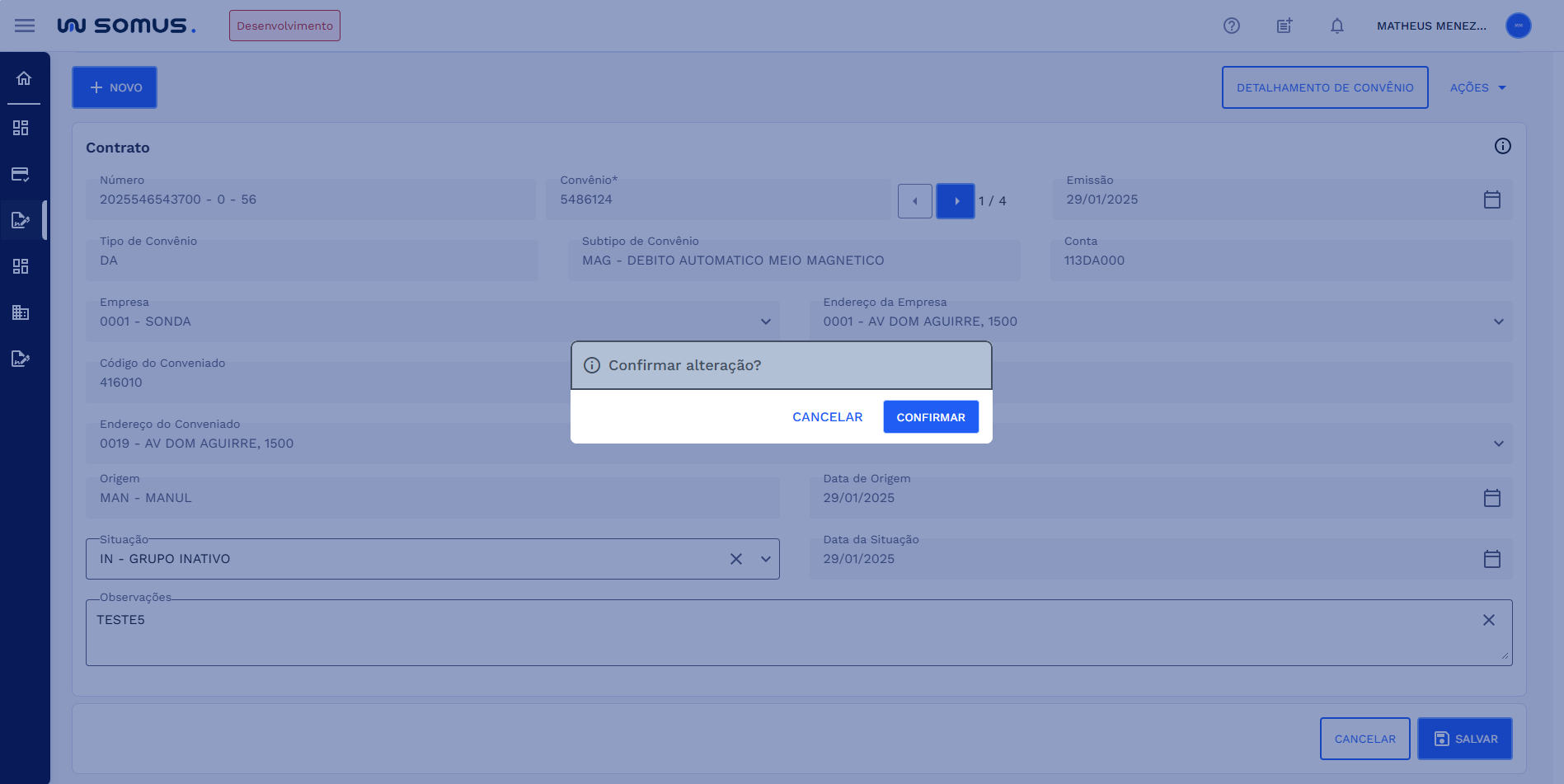
- Confirmação da Edição: Após clicar no botão “Salvar”, o sistema exibirá uma caixa de diálogo solicitando a confirmação de edição. Escolha:
- Cancelar: Nenhuma alteração será salva, e a edição será encerrada.
- Confirmar: As alterações serão aplicadas, e a mensagem será atualizada.
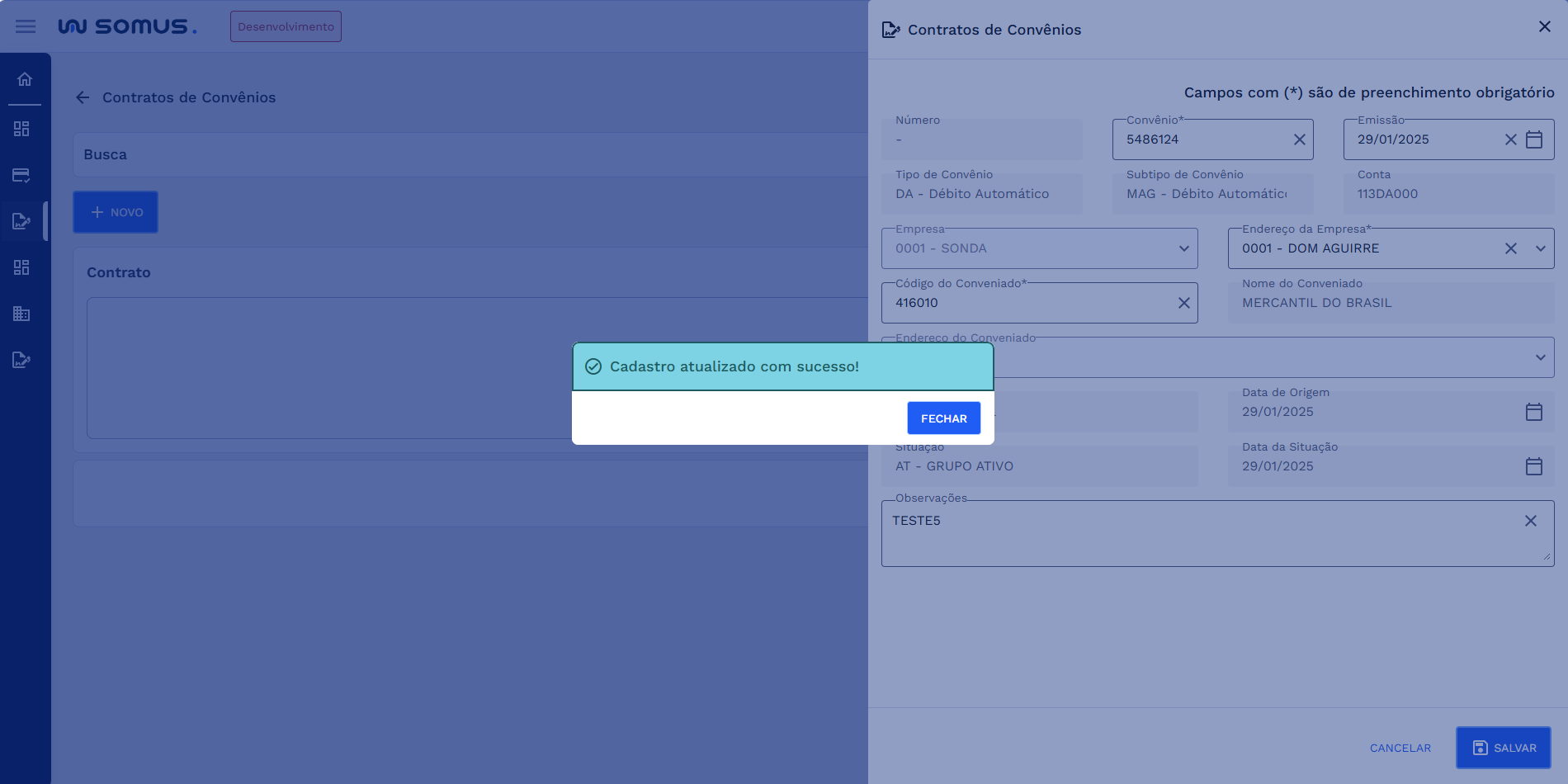
- Após a confirmação, uma nova caixa de diálogo aparecerá, informando "Cadastro atualizado com sucesso!".
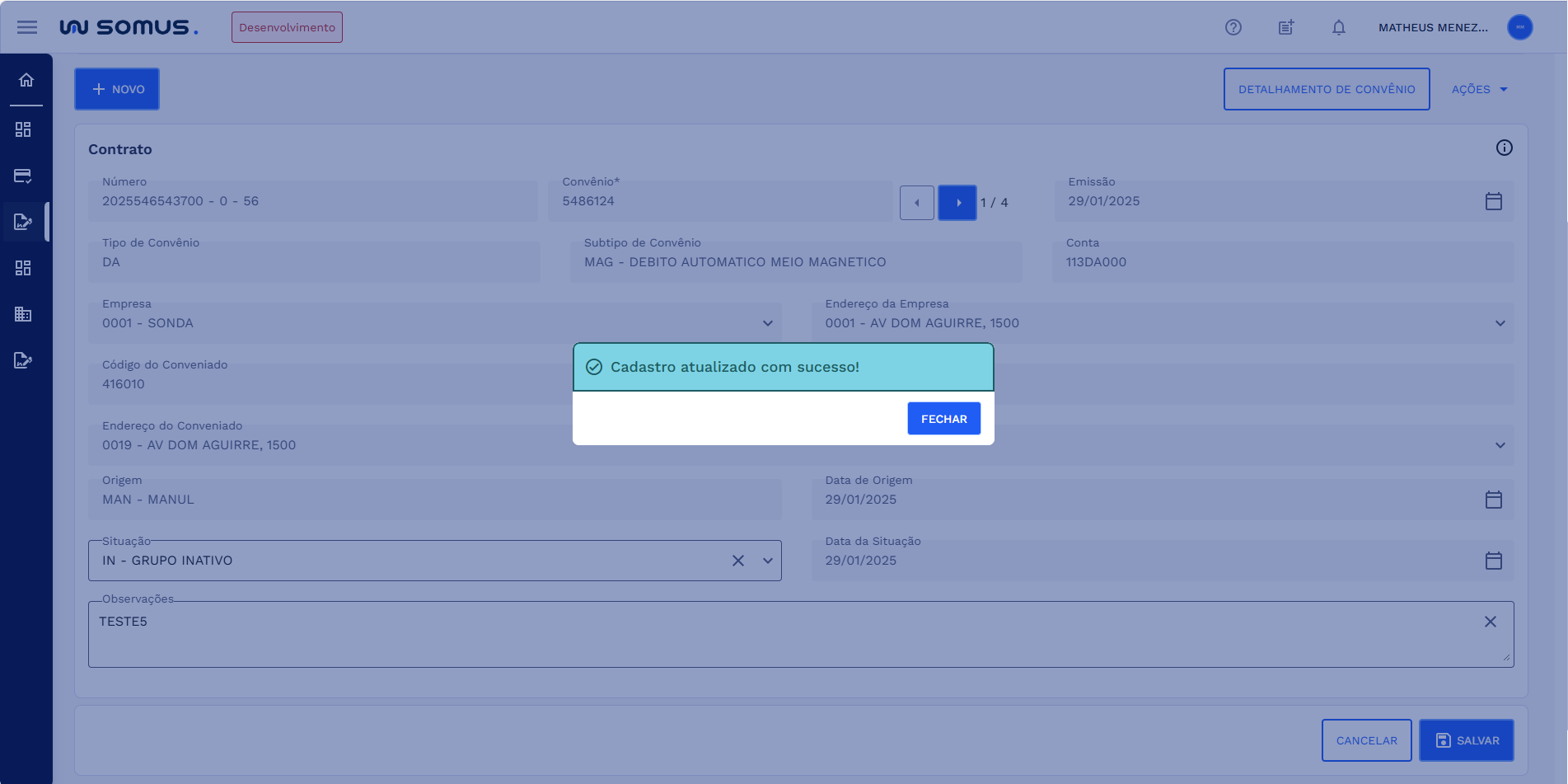
- Retorno à tela principal: Clique no botão "Fechar" na caixa de diálogo de sucesso para retornar à tela com o contrato editado.
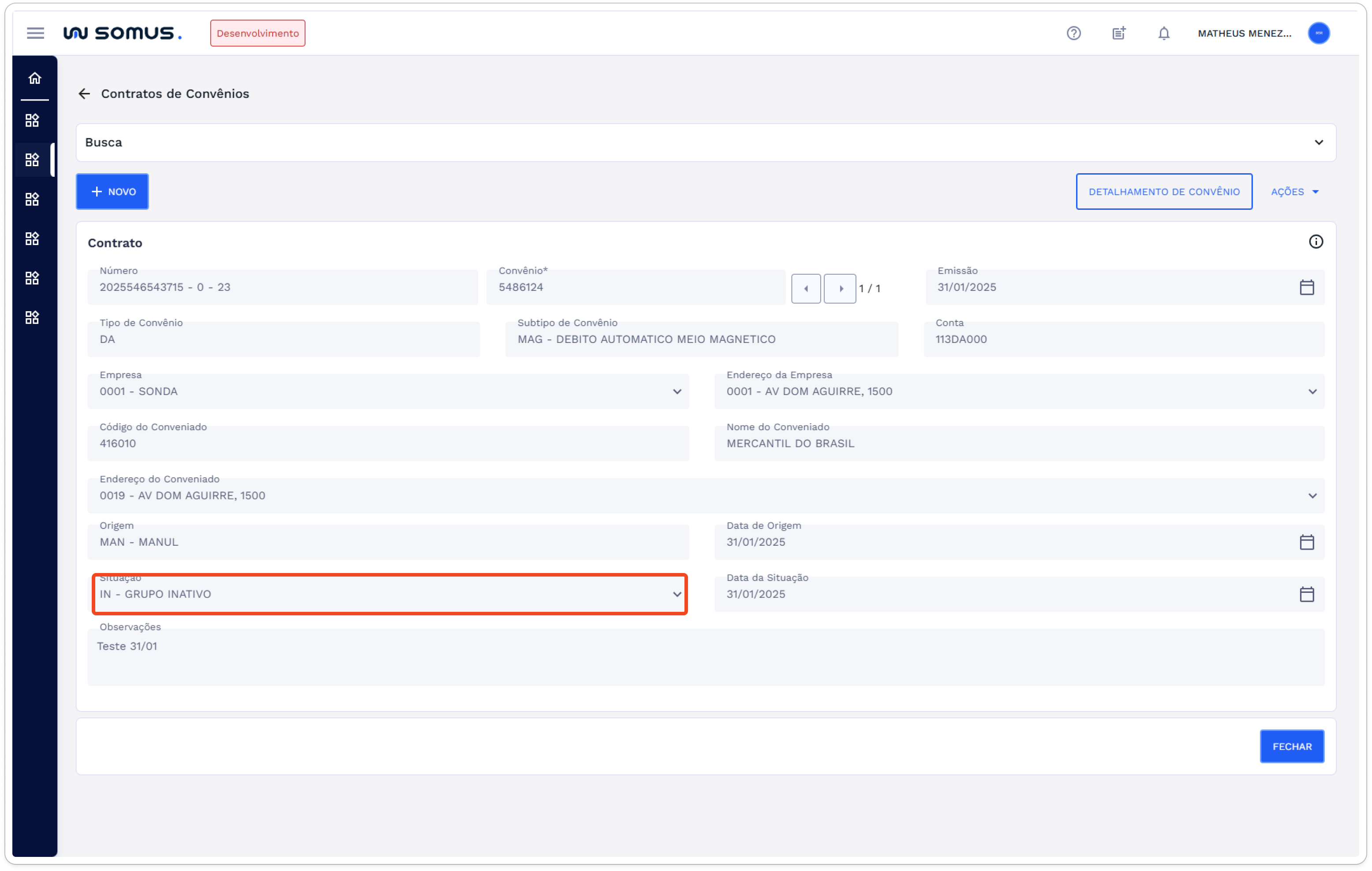
# Excluir
→ Exclusão permitida
- Com o cadastro de convênio exibido na seção Contrato, clique no botão Ações para abrir o menu de opções.
- Escolha Excluir: No menu exibido, clique na opção "Excluir".
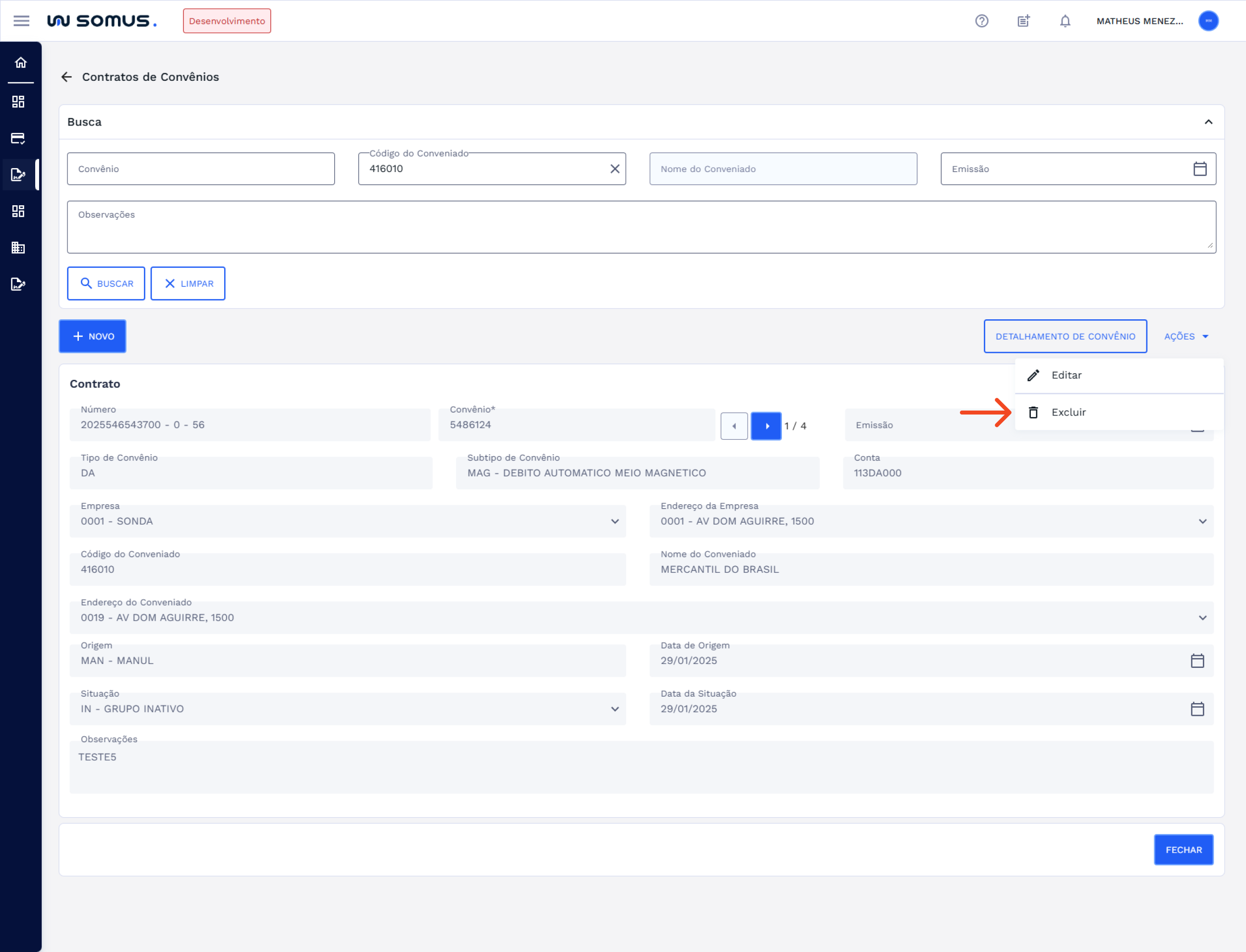
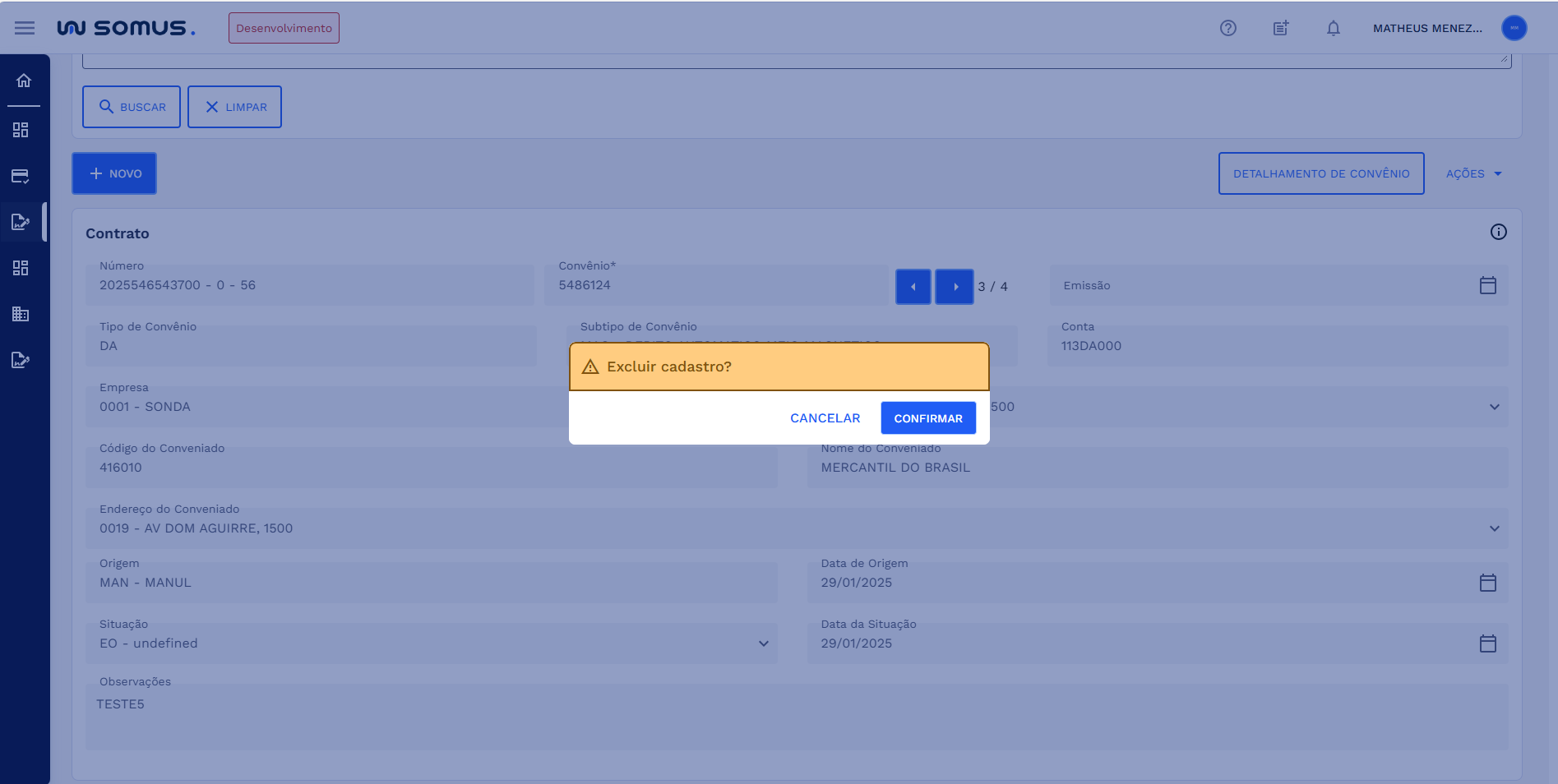
- Caixa de diálogo: Após clicar em excluir o sistema exibirá uma caixa de diálogo confirmando a exclusão. A caixa de diálogo apresentará as opções:
- Cancelar: Se optar por "Cancelar", a ação será interrompida e nenhuma exclusão será efetuada dessa forma deverá retornar a tela de Contrato sem excluir o item selecionado.
- Confirmar: Se optar por "Confirmar", o sistema Prossegue com a exclusão do contrato selecionado.
- Verifique a mensagem de sucesso: Após confirmar a exclusão, o sistema exibirá uma nova caixa de diálogo com a mensagem "Cadastro excluído com sucesso!".
[image20]
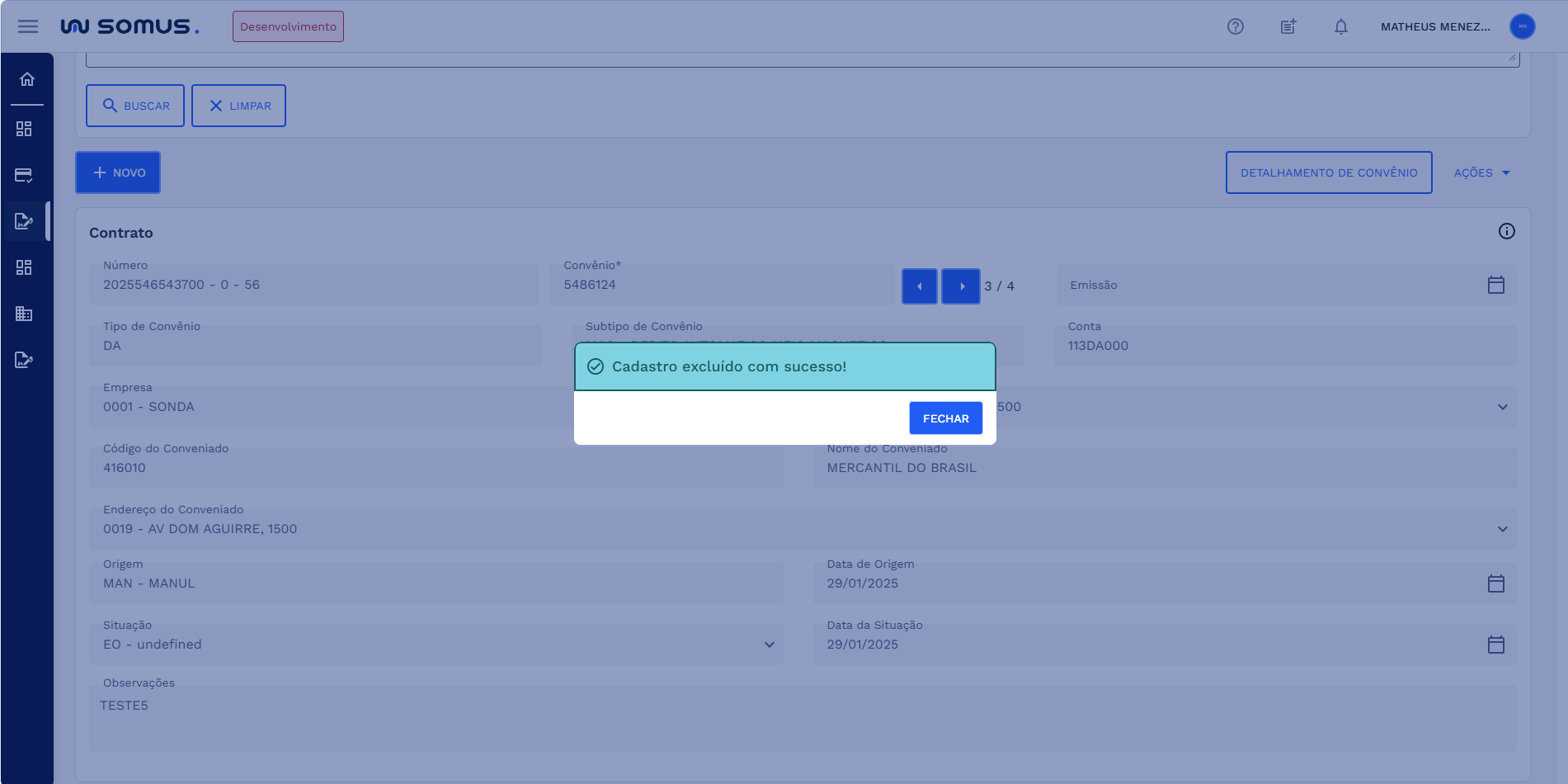
- Retorno à tela principal: Clique no botão "Fechar" na caixa de diálogo de sucesso para retornar à tela do contrato. A seção Contrato estará vazia ou, no caso de múltiplos contratos, o contrato excluído não estará mais na lista.
→ Exclusão não permitida
Se o contrato já tiver sido detalhado na aplicação Contrato de Débito Magnético, não será possível excluí-lo. Caso o usuário tente excluir o contrato pelo menu de opções, será exibida uma caixa de diálogo com a seguinte mensagem: “Exclusão não permitida. Não é possível excluir esse registro porque existem registros de detalhamento vinculados a ele.”
Retorno à tela principal: Clique no botão "Fechar" na caixa de diálogo de sucesso para retornar à tela do contrato.
# ESPECIFICIDADES
Descreva os itens abaixo referente as validações.
| FUNÇÃO | PARÂMETROS | STATUS/COMPORTAMENTO |
|---|---|---|
# PROCEDIMENTOS BÁSICOS – SÍMBOLOS E CONVENÇÕES
- Navegação dos Contratos: Localizado ao lado do campo Convênio, na seção Contrato preenchida, o usuário pode clicar nas setas e alternar entre os contratos encontrados na pesquisa.
- Ações: O botão "Ações" é habilitado após os contratos pesquisados serem exibidos na tela, oferecendo opções como Editar ou Excluir. O usuário pode fazer alterações ou remover contratos sem vínculos de detalhamento, conforme necessário
- Fechar: Disponível no canto inferior direito, permite sair da tela.
- Ícone de Informações: (representado por um ícone de "i" dentro de um círculo). Ao passar o mouse sobre o ícone, uma janela de informações adicionais sobre as seções será exibida.
# REQUISITOS DE USUÁRIOS
Principais ações que os usuários poderão executar ao acessar a funcionalidade de Contratos de Convênios:
| USUÁRIO | RESPONSABILIDADES |
|---|---|
| Arrecadação | Buscar pelos contratos cadastrados |
| Visualizar os contratos em tela | |
| Cadastrar novos contratos | |
| Editar a situação e as observações de um contrato | |
| Excluir um contrato sem vínculo de detalhamento | |
| Acessar a aplicação Contrato de Débito Magnético pelo botão Detalhamento de Convênio |
# RELATÓRIO DE INCIDÊNCIAS
Seção destinada a resolução de problemas e erros que podem ocorrer e como pode ser solucionado.
| PROBLEMA | CAUSA | SOLUÇÃO |
|---|---|---|
# DOCUMENTOS RELACIONADOS
| TÍTULO | LINK |
|---|---|
| Contratos de Convênios | - |