
# Cadastro de Ponto e Posto por Agência
# Versão 1
# DESCRIÇÃO
Esta aplicação permite associar postos e agências de atendimento aos convênios de arrecadação cadastrados, garantindo que os clientes possam realizar pagamentos em locais autorizados. Uma vez que o relacionamento é cadastrado, a agência estará apta a receber, na boca de caixa, as faturas dos clientes da concessionária, processando os valores arrecadados posteriormente.
# FINALIDADE
A aplicação tem como finalidade permitir o relacionamento dos postos e pontos de atendimento com os convênios de arrecadação cadastrados, além de oferecer recursos para o gerenciamento dessas associações, como edição e exclusão e busca por vínculos já relacionados, garantindo um controle eficiente do processo de arrecadação.
# PRINCIPAIS CAMINHOS
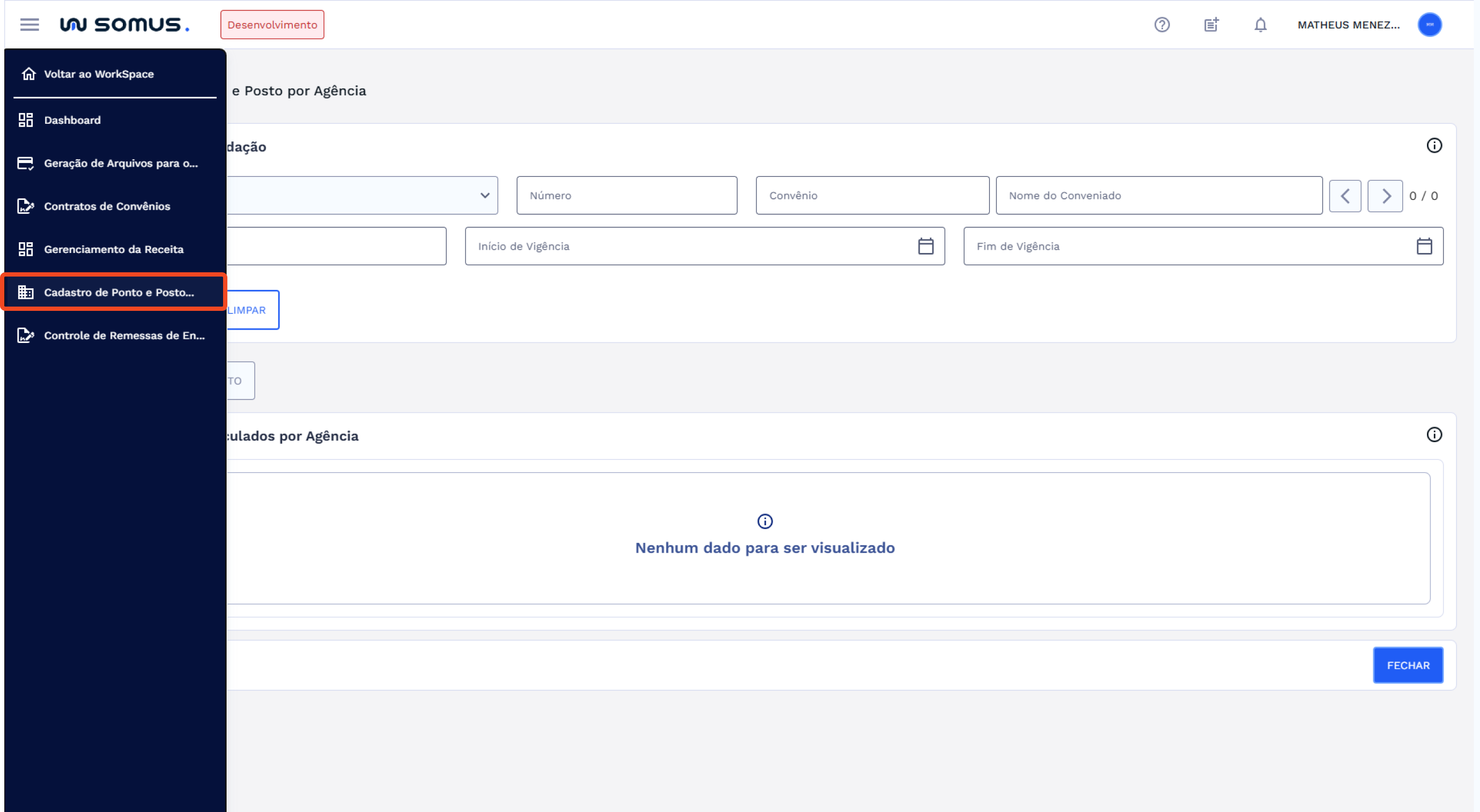
1 - Login ou acesso ao sistema > Página Inicial > Workspace Arrecadação > Cadastro de Ponto e Posto por Agência
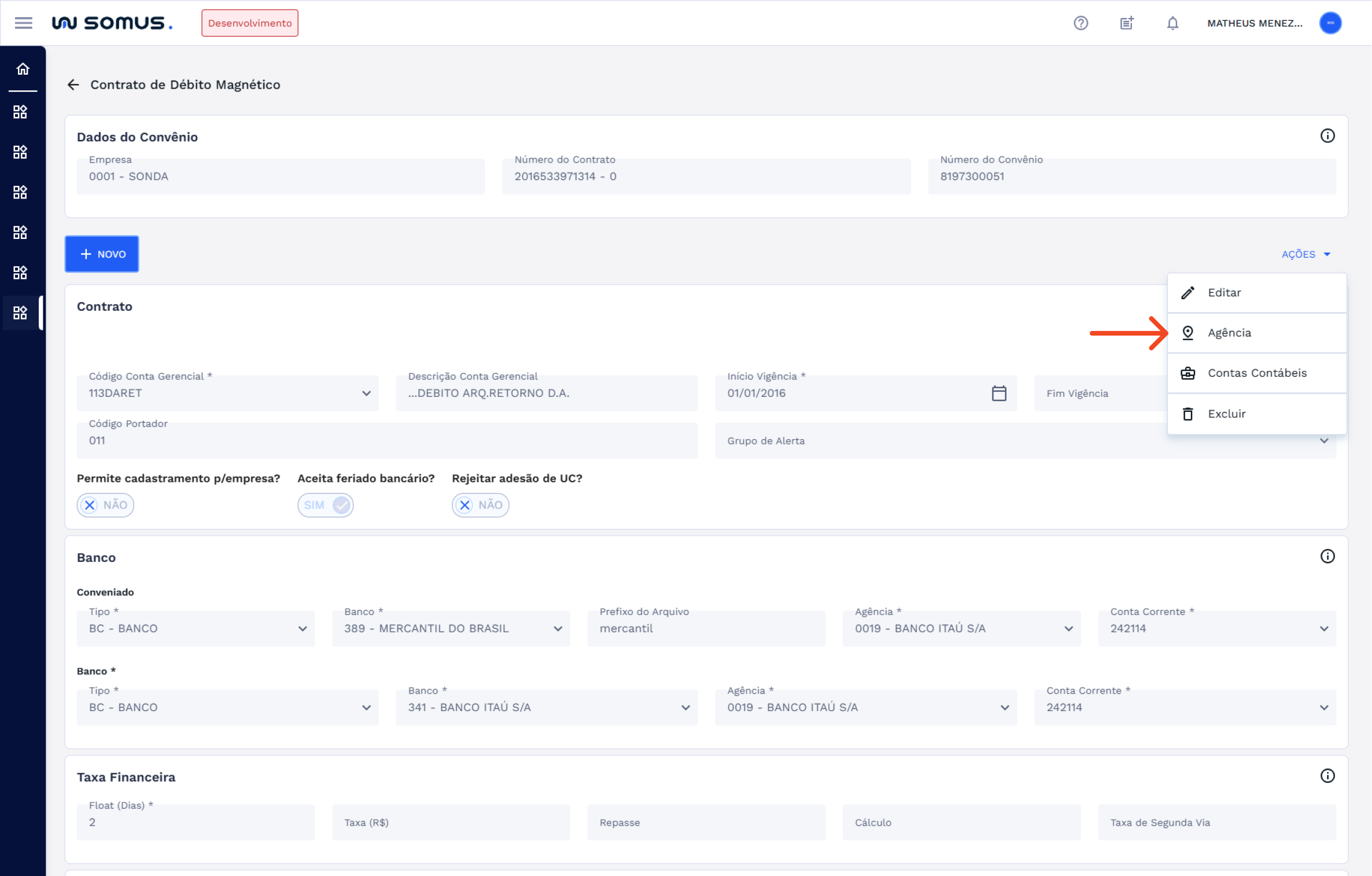
2 - Aplicação Contrato de Débito Magnético > Botão de Ações > Agência > Cadastro de Ponto e Posto por Agência
# FUNCIONALIDADES
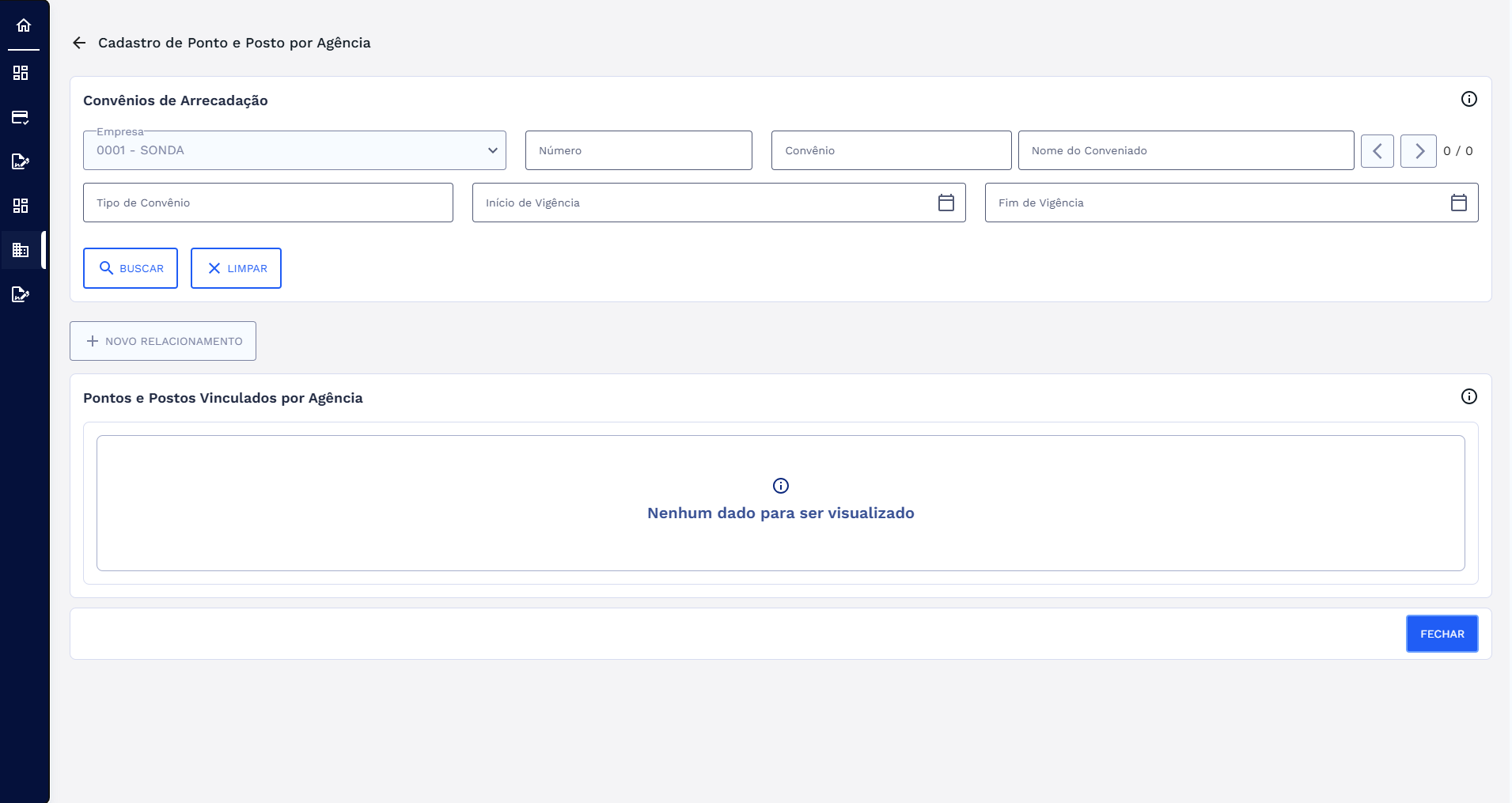
Ao acessar o item de menu Cadastro de Ponto e Posto por Agência o usuário será direcionado para a tela abaixo, onde estão disponíveis todas as funcionalidades relacionadas. Para facilitar o entendimento, a tela será detalhada em seções, com explicações específicas sobre cada uma das suas funções.
# Estrutura da Tela
A tela é organizada nos seguintes componentes:
- Convênios de Arrecadação: Esta seção pode ser preenchida para buscar pontos e postos vinculados, aplicando os filtros necessários.
- Ações Rápidas: Botões para limpar filtros aplicados e a opção de executar a busca por relacionamentos existentes.
- Novo Relacionamento: À esquerda da tela, está o botão + Novo Relacionamento. Ao clicar nesse botão, o usuário pode criar um relacionamento de pontos e postos com o convênio desejado.
- Pontos e Postos vinculados por Agência: Área onde são listadas os pontos e postos vinculados.
# Buscar Pontos e Postos Vinculados por Agência
- A seção "Convênios de Arrecadação" é composta por campos que permitem filtrar e localizar vínculos existentes.
- Para realizar a busca, insira as informações em um ou mais campos, conforme necessário. Abaixo estão os principais campos disponíveis para a configuração dos critérios de busca:
- Empresa (Campo consultivo): Campo preenchido com o código e nome da empresa;
- Número: Número da sequência de operação do contrato;
- Convênio: Número do convênio;
- Nome do Conveniado: Nome do banco ou agente arrecadador;
- Tipo de Convênio: Tipo de convênio firmado entre empresa e conveniado;
- Início de Vigência: Data de início de vigência do convênio que deseja buscar. O sistema utilizará essa data para filtrar convênios que começaram a vigorar a partir desse ponto.
- Fim de Vigência: Data de término da vigência, caso a busca seja para um convênio que já expirou.

- Após preencher os campos, clique em Buscar para exibir todos os detalhes dos convênios que atendem aos critérios informados.
- Use o botão Limpar para remover os valores preenchidos nos campos e iniciar uma nova busca do zero.
# Resultado da Busca
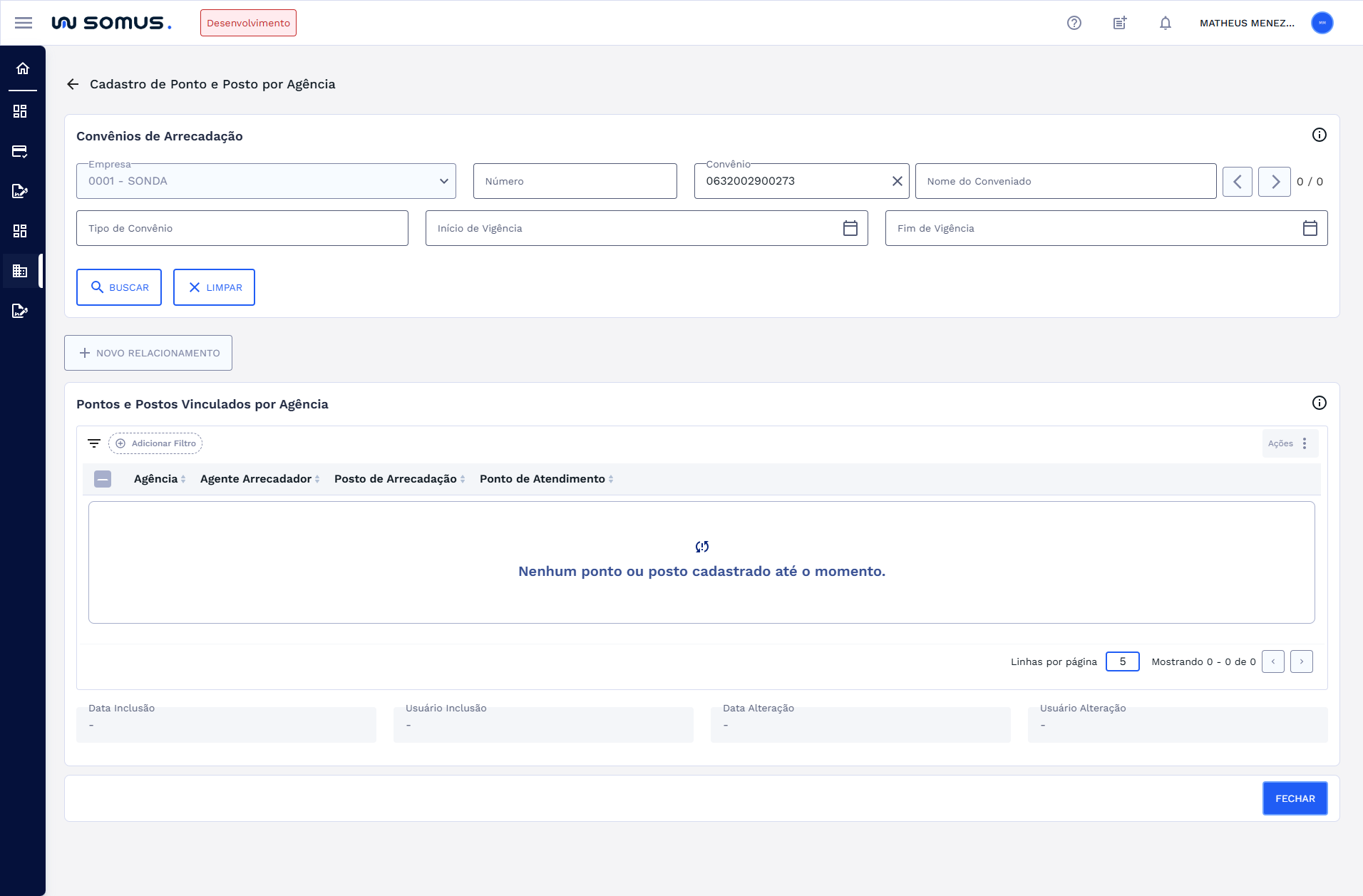
→ Sem Resultados
- Caso nenhum registro seja encontrado, a mensagem "Nenhum ponto ou posto cadastrado até o momento" será exibida.
- Possíveis ações:
- Verifique os filtros aplicados: certifique-se de que os campos estão preenchidos corretamente.
→ Com Resultados
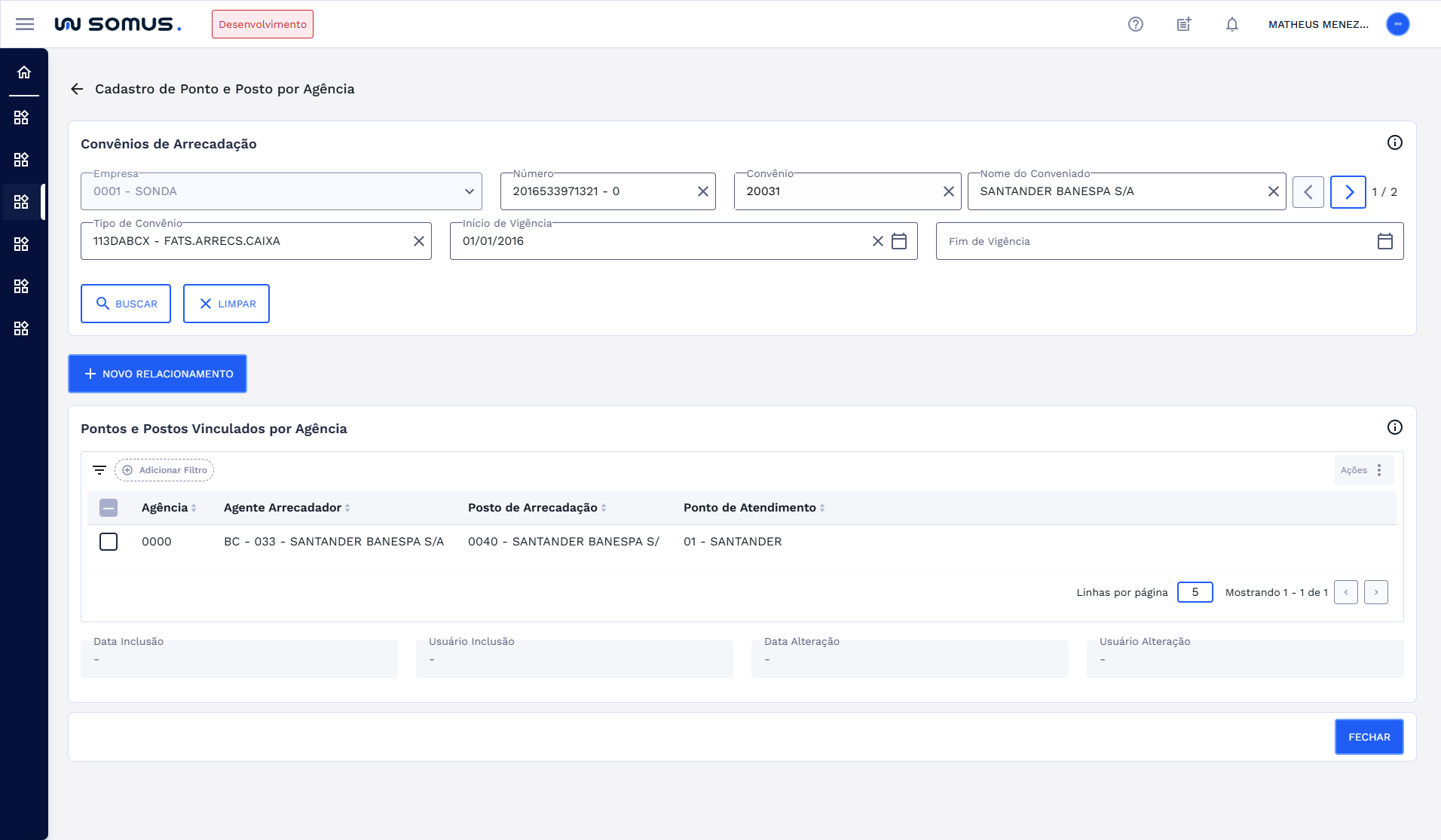
- Após preencher os campos de busca e o sistema carregar os resultados, a tabela de Pontos e Postos é exibida e os seguintes dados são apresentados:
- Agência;
- Agente Arrecadador;
- Posto de Arrecadação
- Ponto de Atendimento.
- Para cada linha selecionada na lista, será possível visualizar os dados de auditoria abaixo da tabela, nos seguintes campos:
- Data Inclusão;
- Usuário Inclusão;
- Data Alteração;
- Usuário Alteração.
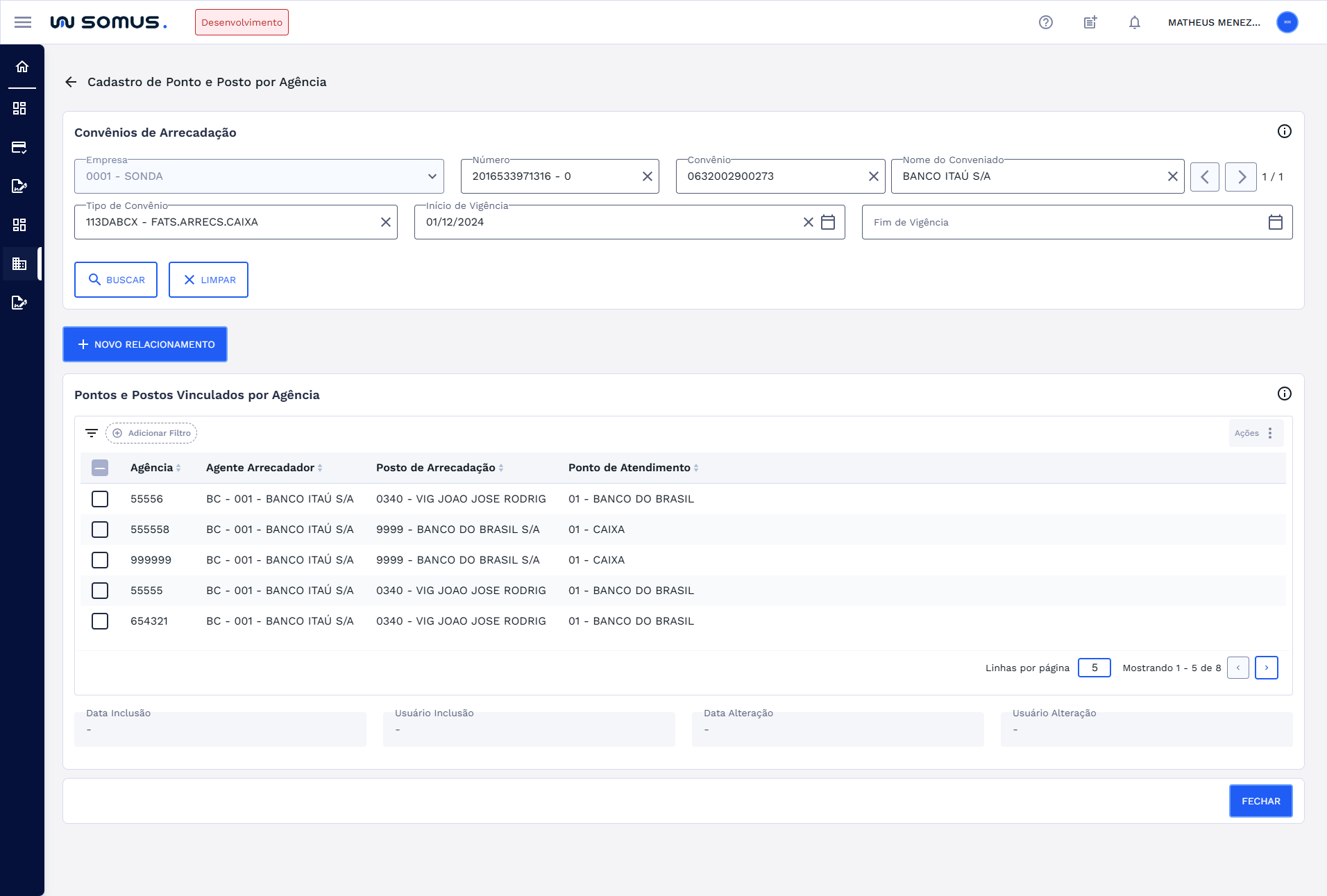
- Caso a busca retorne mais de um convênio, utilize os botões de navegação ao lado do campo "Nome do Conveniado" para alternar entre os registros. Isso permitirá visualizar a lista de pontos e postos vinculados a cada convênio selecionado.

# Novo Relacionamento
- Após buscar pelo convênio desejado, caso não exista um relacionamento cadastrado, será possível vincular pontos e postos por meio do botão “+ Novo Relacionamento”. Se a busca retornar mais de um convênio, ao alternar entre os registros pelo botão de navegação, será possível cadastrar o relacionamento de postos e pontos para cada convênio selecionado.
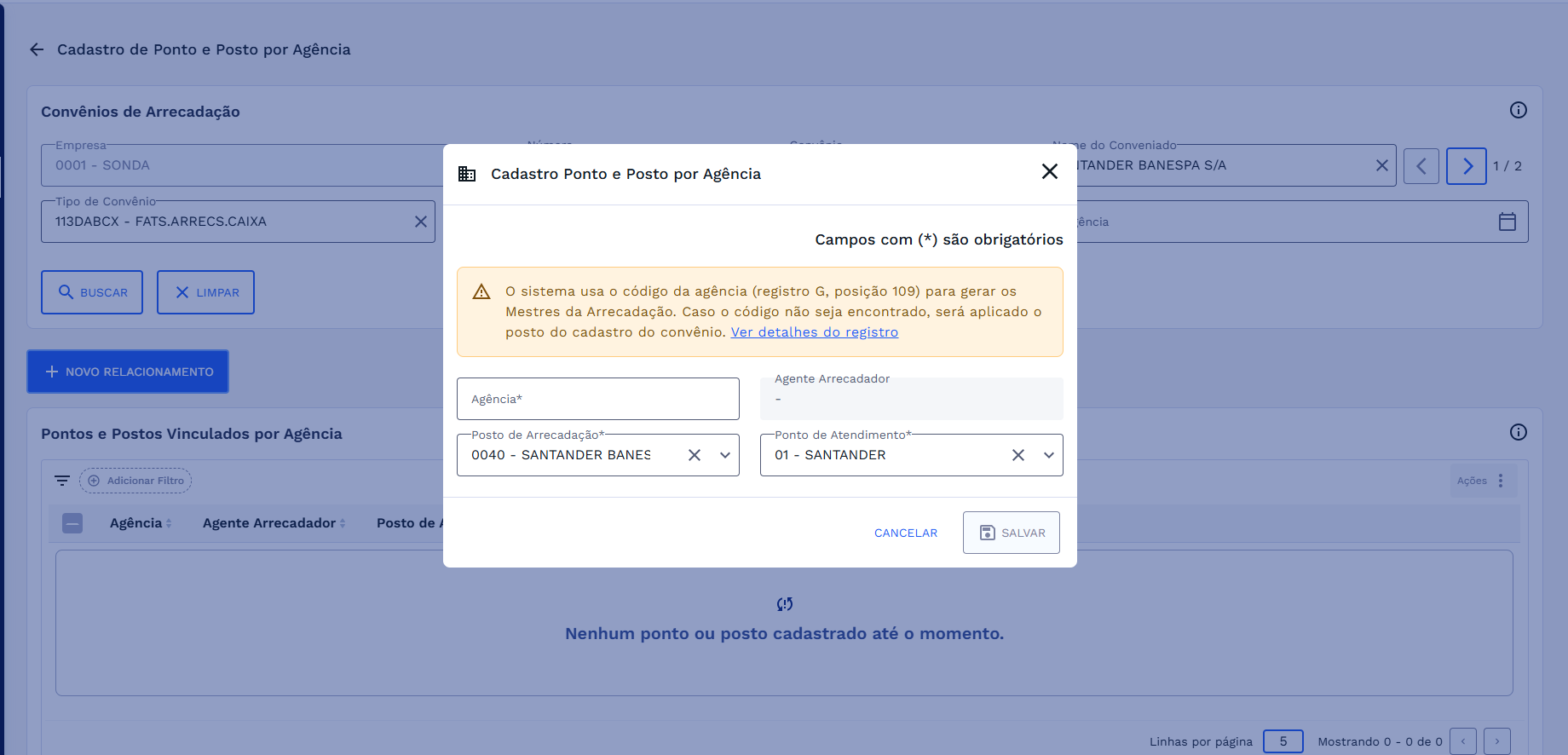
- Ao clicar no botão “+ Novo Relacionamento”, será exibida a janela de Cadastro de Ponto e Posto por Agência, permitindo o cadastro de um relacionamento.
→ Mensagem de alerta:
- Antes de efetuar o cadastro, será exibida uma mensagem de alerta com instruções sobre o procedimento para cadastrar o código da agência. A mensagem informa: “O sistema usa o código de agência (registro G, posição 109) para gerar os Mestres de Arrecadação. Caso o código não seja encontrado, será aplicado o posto do cadastro do convênio. Ver detalhes do registro.”.
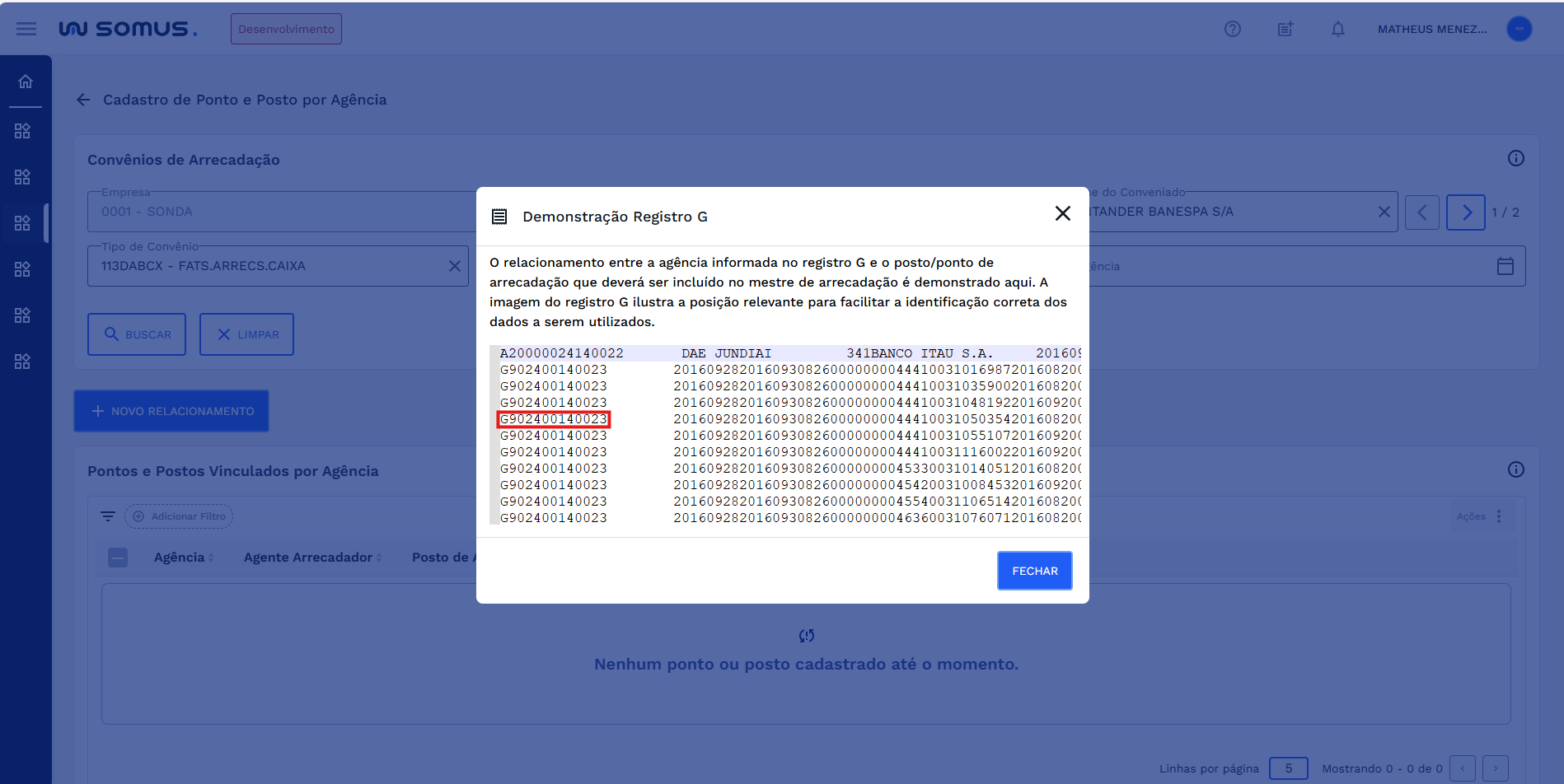
- Para ver os detalhes do registro, clique no texto sublinhado. Uma segunda janela será aberta, exemplificando onde encontrar o código da agência.
- Clique em "Fechar" para retornar à janela de cadastro e continuar o preenchimento.
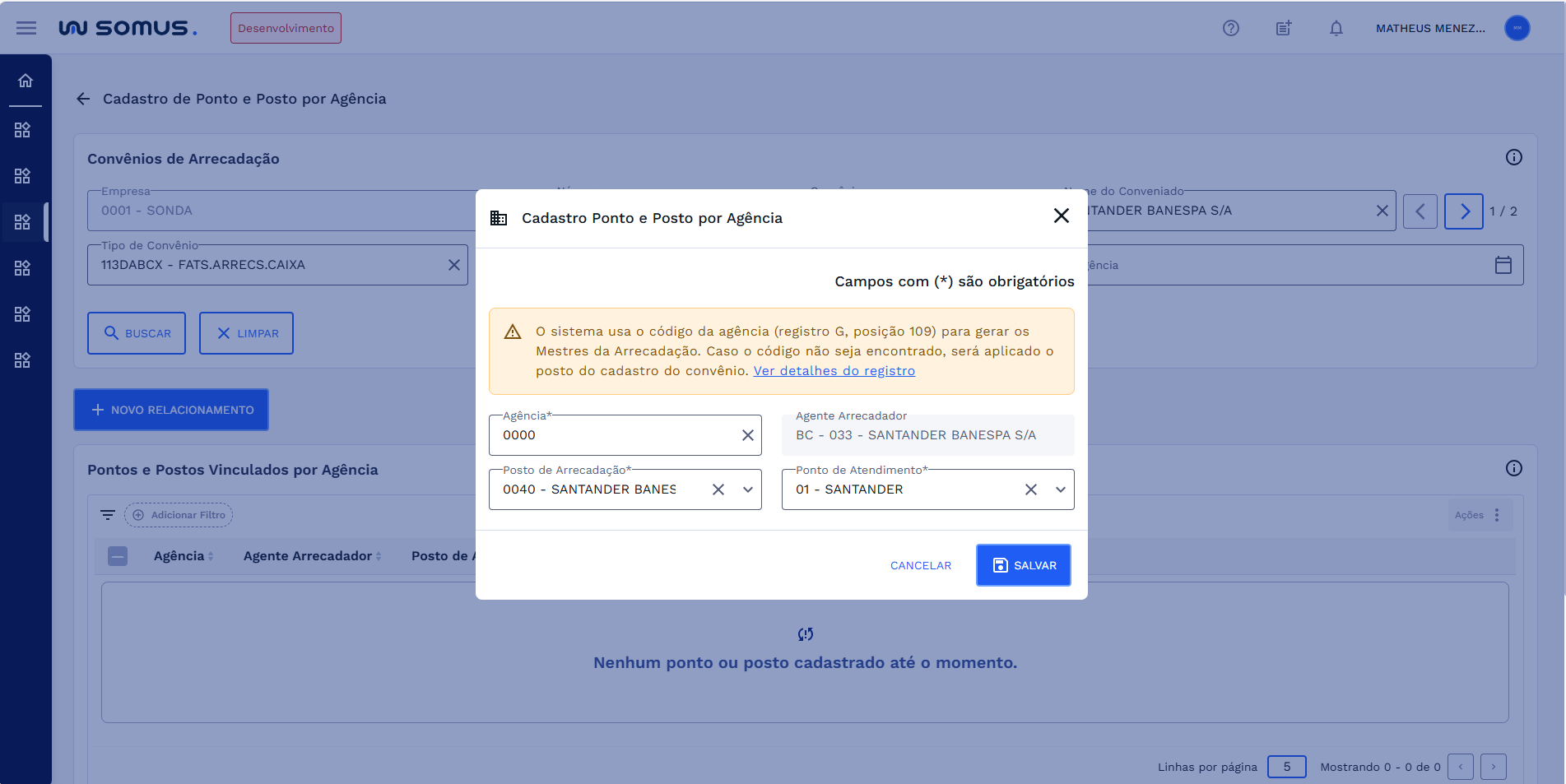
→ Campos de cadastro:
- Agência (Campo obrigatório): Campo para preencher com o código encontrado no registro G, posição 109. Caso o campo seja preenchido primeiro, o campo "Agente Arrecadador" será preenchido automaticamente;
- Agente Arrecadador (Campo consultivo): Informa o código e nome do agente arrecadador. É preenchido automaticamente ao se preencher o campo Agência ou Posto de Arrecadação;
- Posto de Arrecadação (Campo obrigatório): Campo para selecionar o posto de arrecadação;
- Posto de Atendimento (Campo obrigatório): Campo para selecionar o posto de atendimento.
→ Finalização do Processo Cadastral
- Ao preencher todos os campos obrigatórios na janela de cadastro, você terá as seguintes opções de ação:
- Cancelar: Se você clicar em Cancelar, o sistema retornará para a tela inicial vazia.
- Salvar: Após preencher todos os campos necessários, clique em Salvar para cadastrar o contrato.
- O sistema irá exibir uma caixa de diálogo de confirmação.
- Botão Confirmar: o sistema concluirá o cadastro.
- Botão Cancelar: Interrompe o processo, levando o usuário de volta à tela anterior.
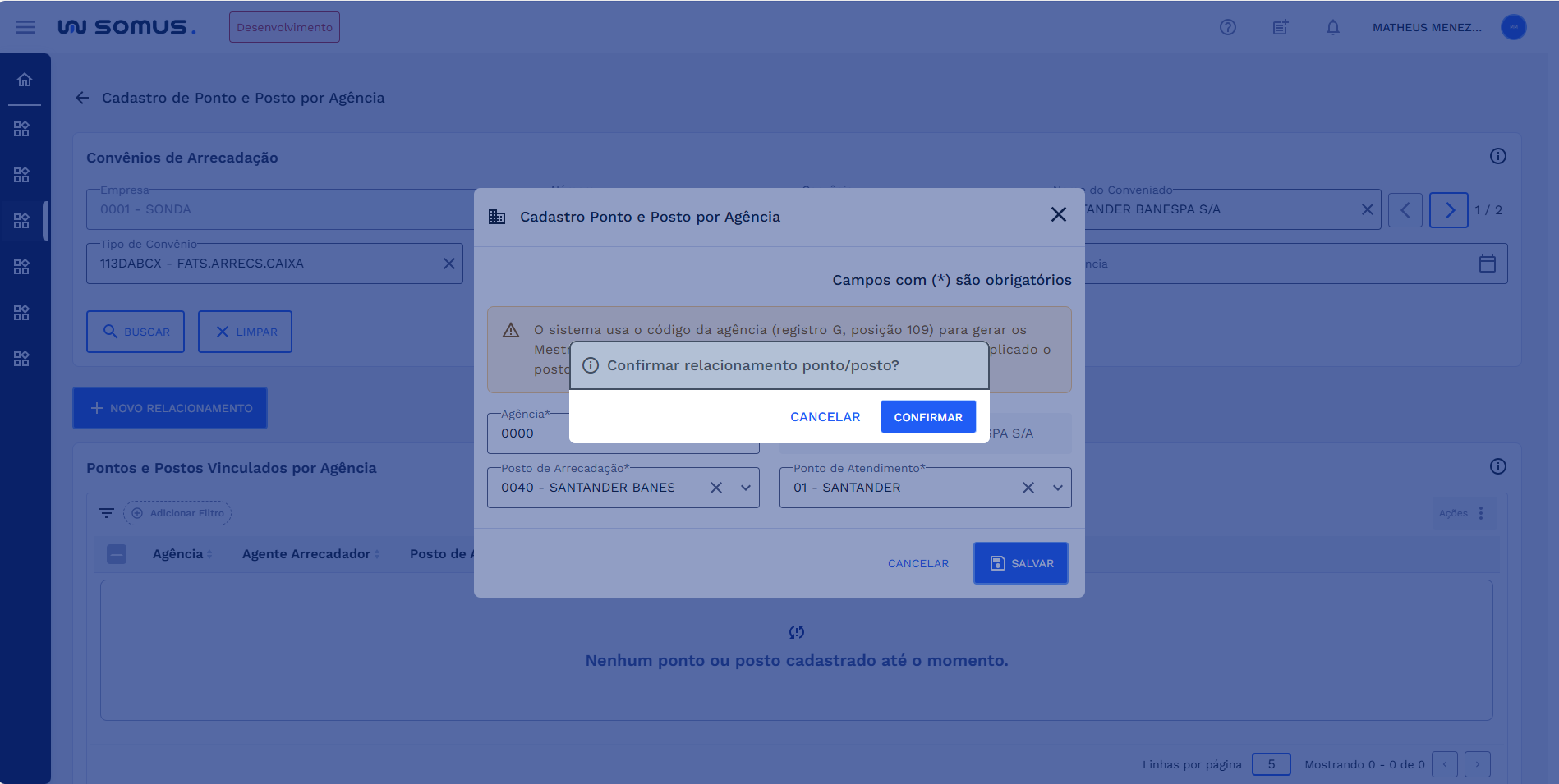
- Após a confirmação, uma nova caixa de diálogo aparecerá, informando "Relacionamento ponto/posto e agência concluído!".
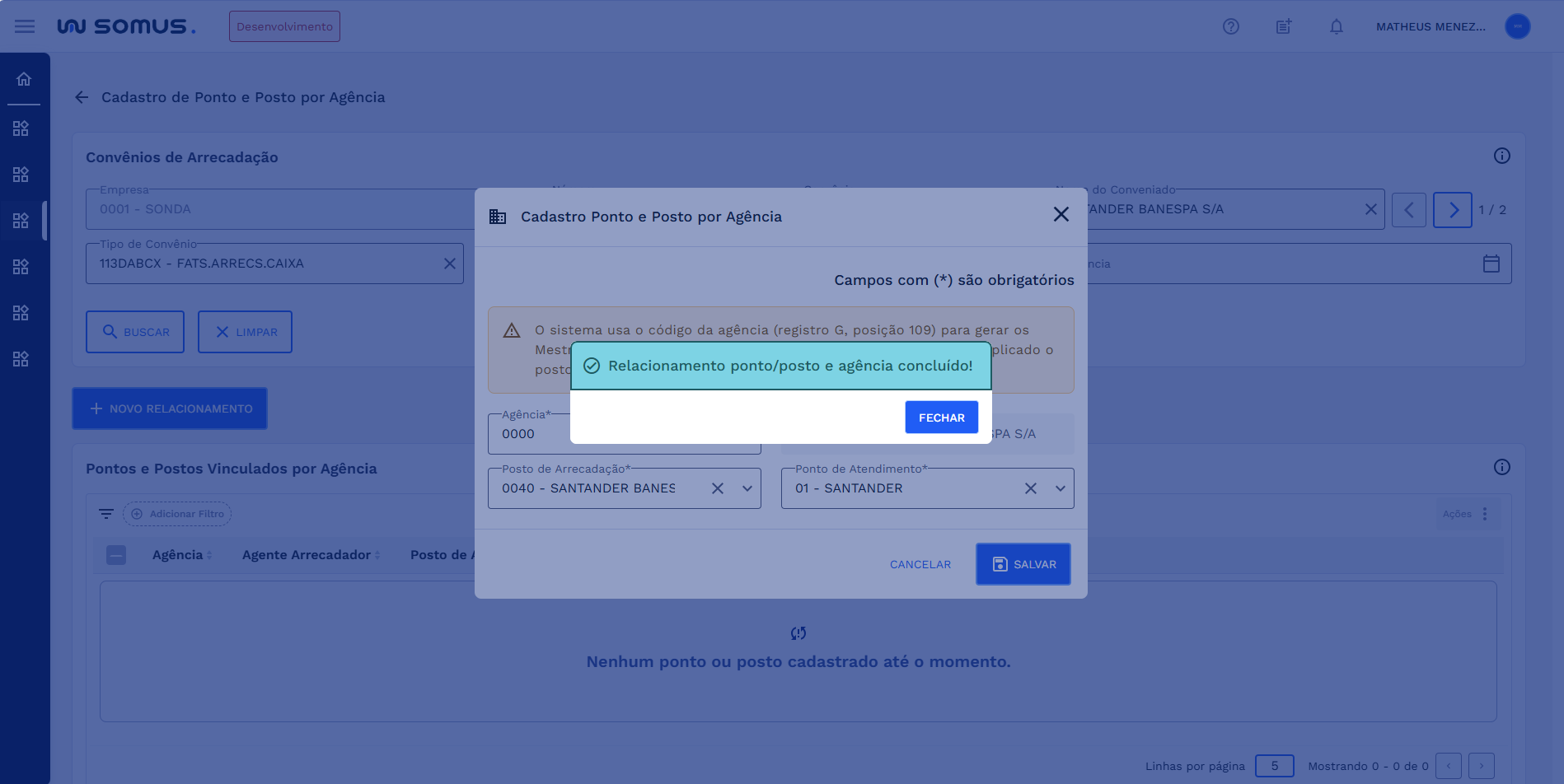
- Retorno à tela principal: Clique no botão "Fechar" na caixa de diálogo de sucesso para retornar à tela de cadastro, já com o relacionamento listado na tabela. Será possível incluir mais de um relacionamento de ponto e posto por agência para o convênio.
# Ações - Lista de Ponto e Posto por Agência
# Editar
- Selecione o relacionamento na tabela: Basta marcar a caixa de seleção correspondente ao relacionamento que deseja editar.
- Acesse as Ações: Após a seleção, o botão "Ações" será habilitado. Clique no botão "Ações" para abrir o menu de opções.
- Escolha Editar: No menu de opções, selecione "Editar".
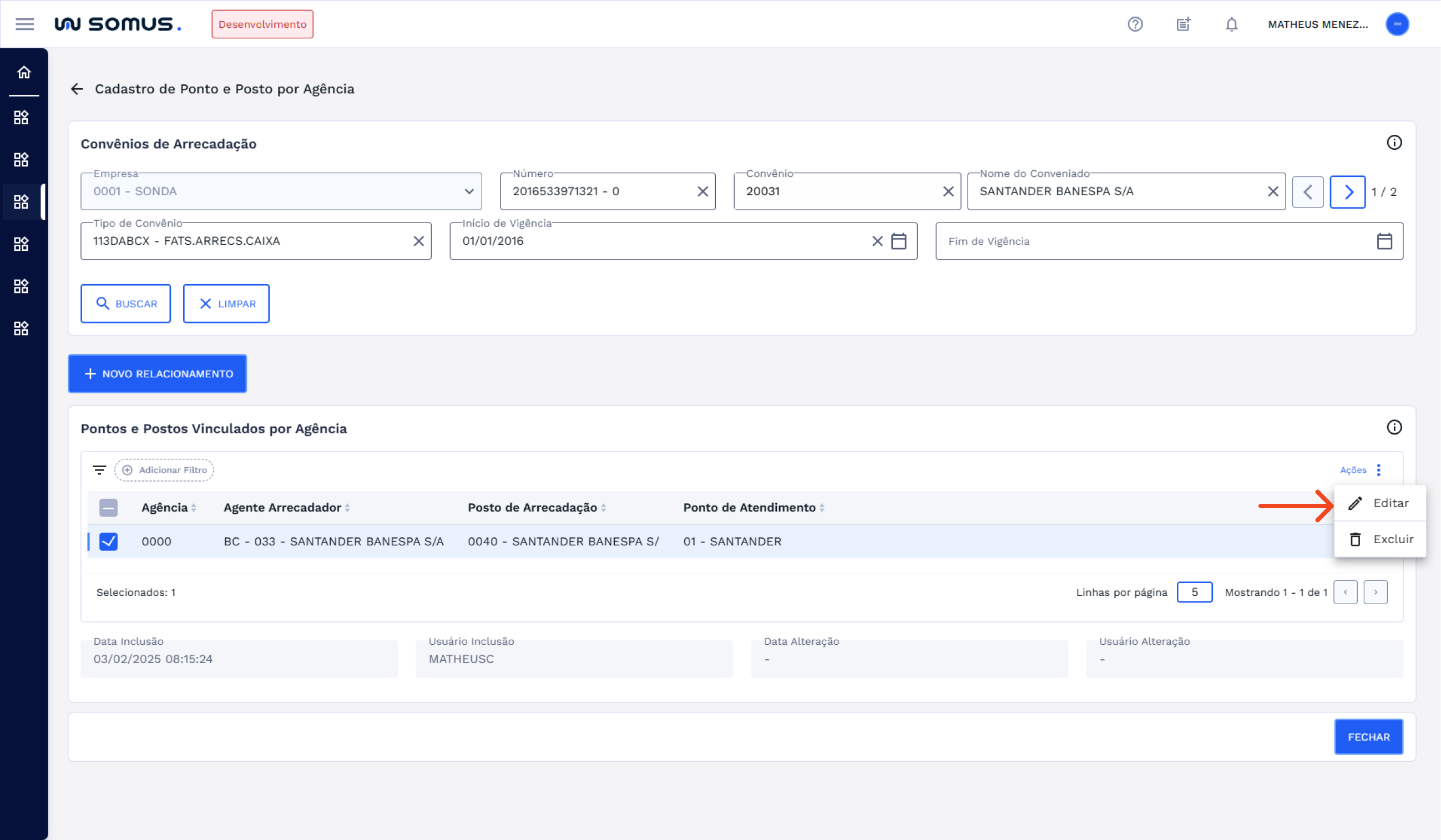
- Ao clicar em "Editar", o sistema abrirá a janela do formulário no modo de edição.
- Após revisar as edições, clique no botão "Salvar" localizado no canto inferior direito da janela.
- Cancelar: Caso opte por não efetivar as alterações, clique em "Cancelar". A ação interromperá o processo de edição, descartando as mudanças, e a janela será fechada, retornando à tela principal.
- Confirmação da Edição: Após clicar no botão “Salvar”, o sistema exibirá uma caixa de diálogo solicitando a confirmação de edição. Escolha:
- Cancelar: Nenhuma alteração será salva, e a edição será encerrada.
- Confirmar: As alterações serão aplicadas, e as informações serão atualizadas.
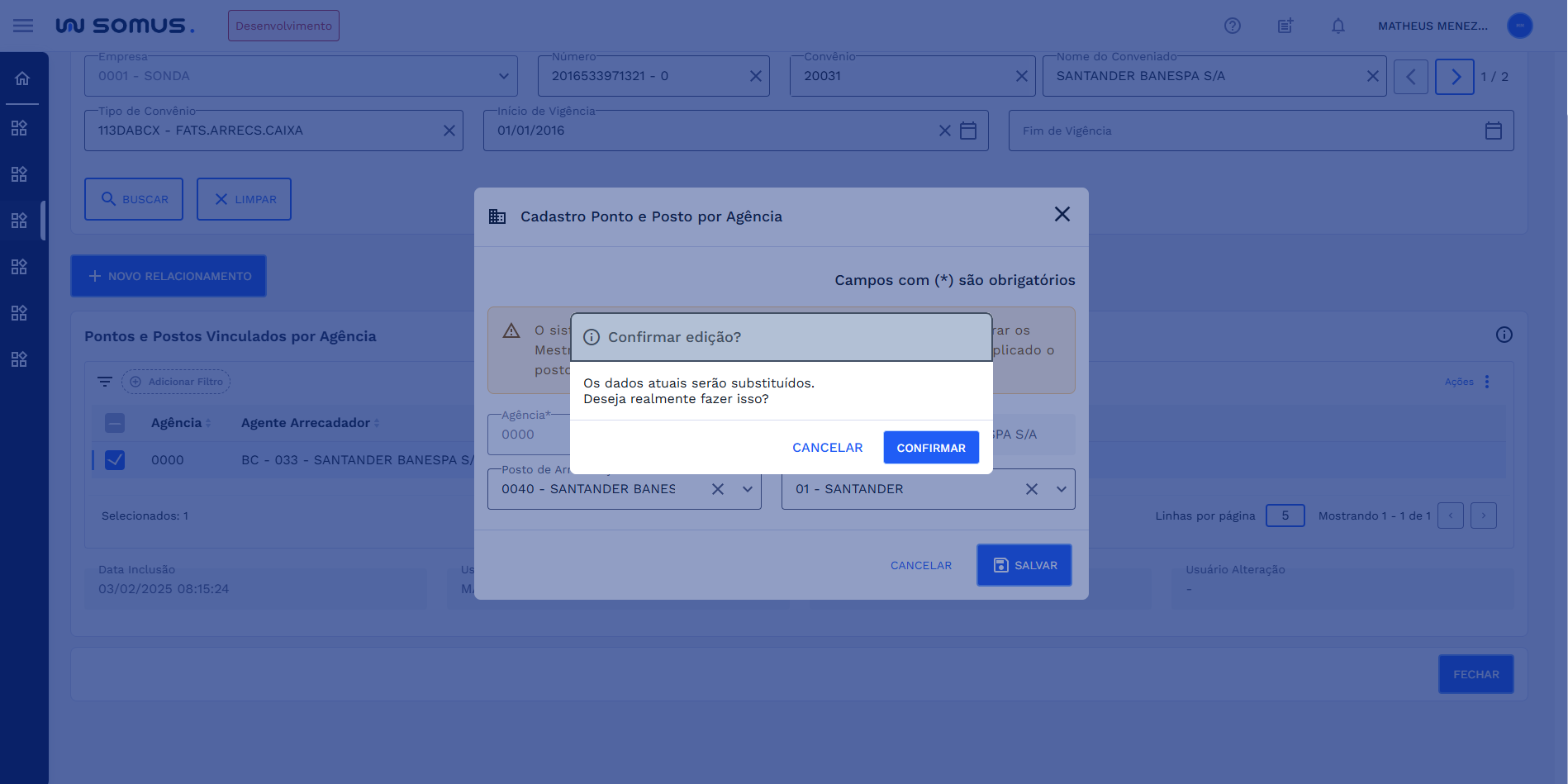
- Após a confirmação, uma nova caixa de diálogo aparecerá, informando "Dados atualizados com sucesso".
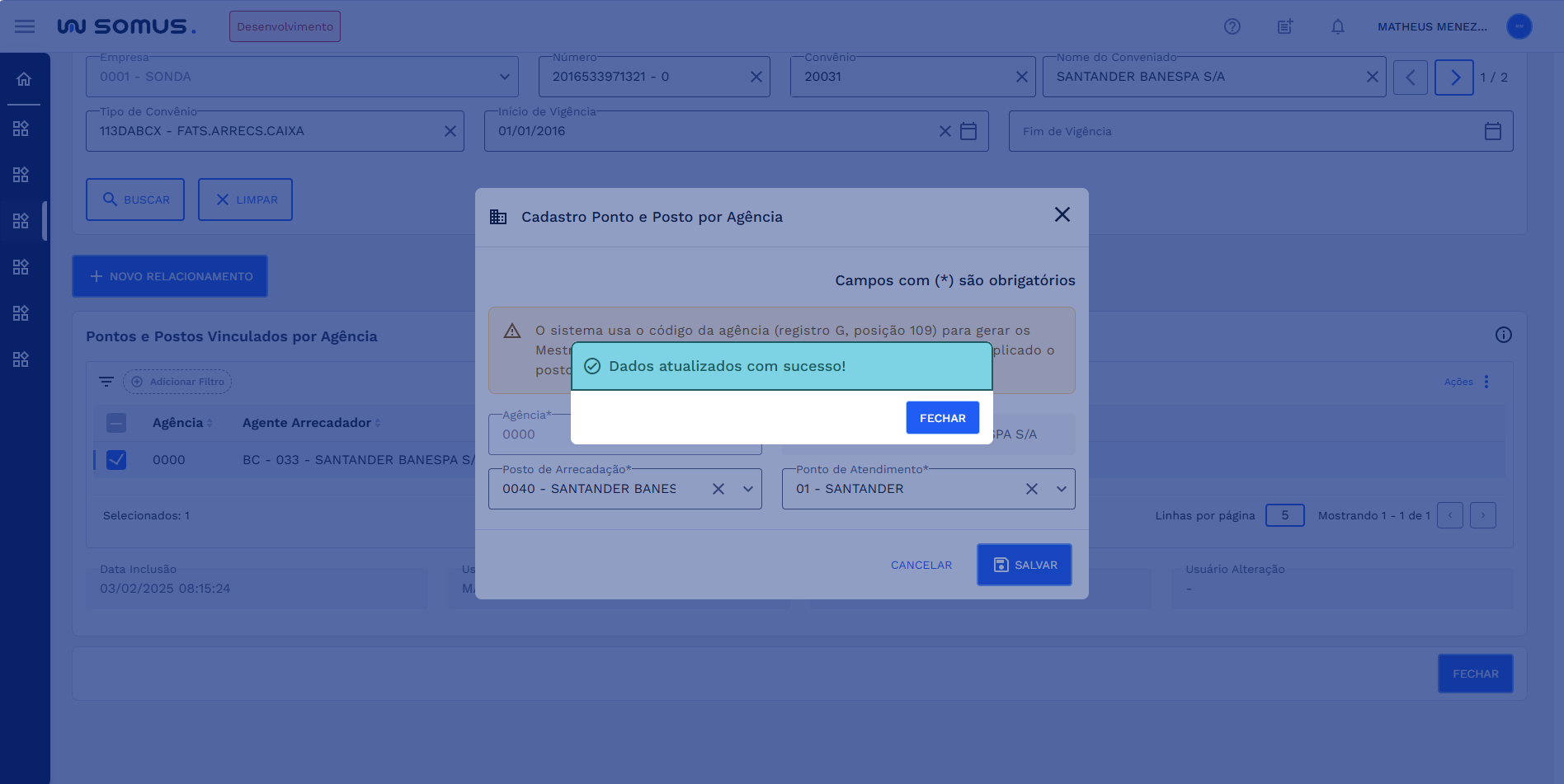
- Retorno à tela principal: Clique no botão "Fechar" na caixa de diálogo de sucesso para retornar à tela de relacionamentos cadastrados, já com o relacionamento editado na lista.
# Excluir
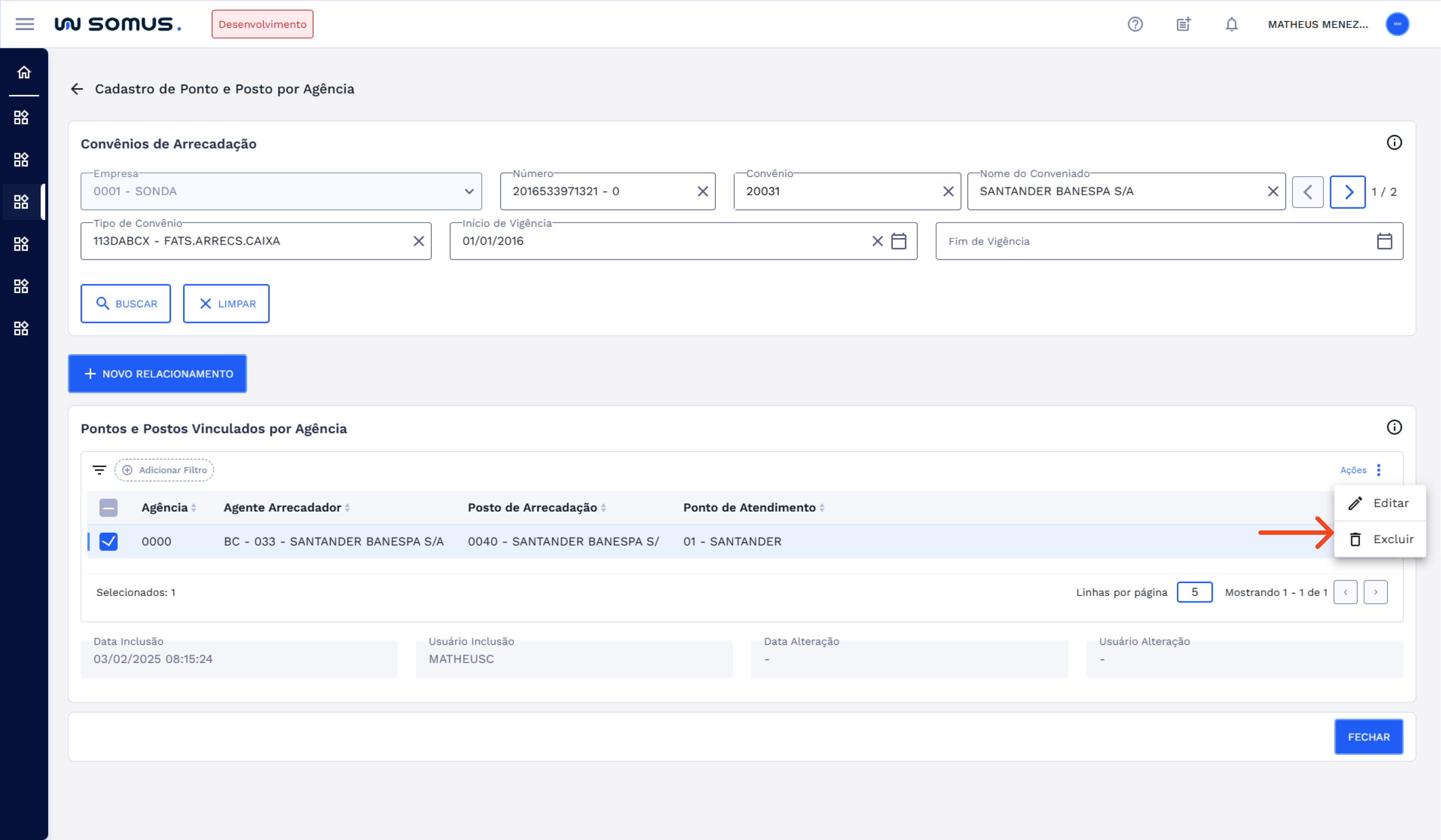
- Selecione o relacionamento na tabela: Basta marcar a caixa de seleção correspondente ao relacionamento que deseja excluir.
- Acesse as Ações: Após a seleção, o botão "Ações" será habilitado. Clique no botão "Ações" para abrir o menu de opções.
- Escolha Excluir: No menu de opções, selecione "Excluir". O sistema abrirá a janela do formulário no modo de edição.
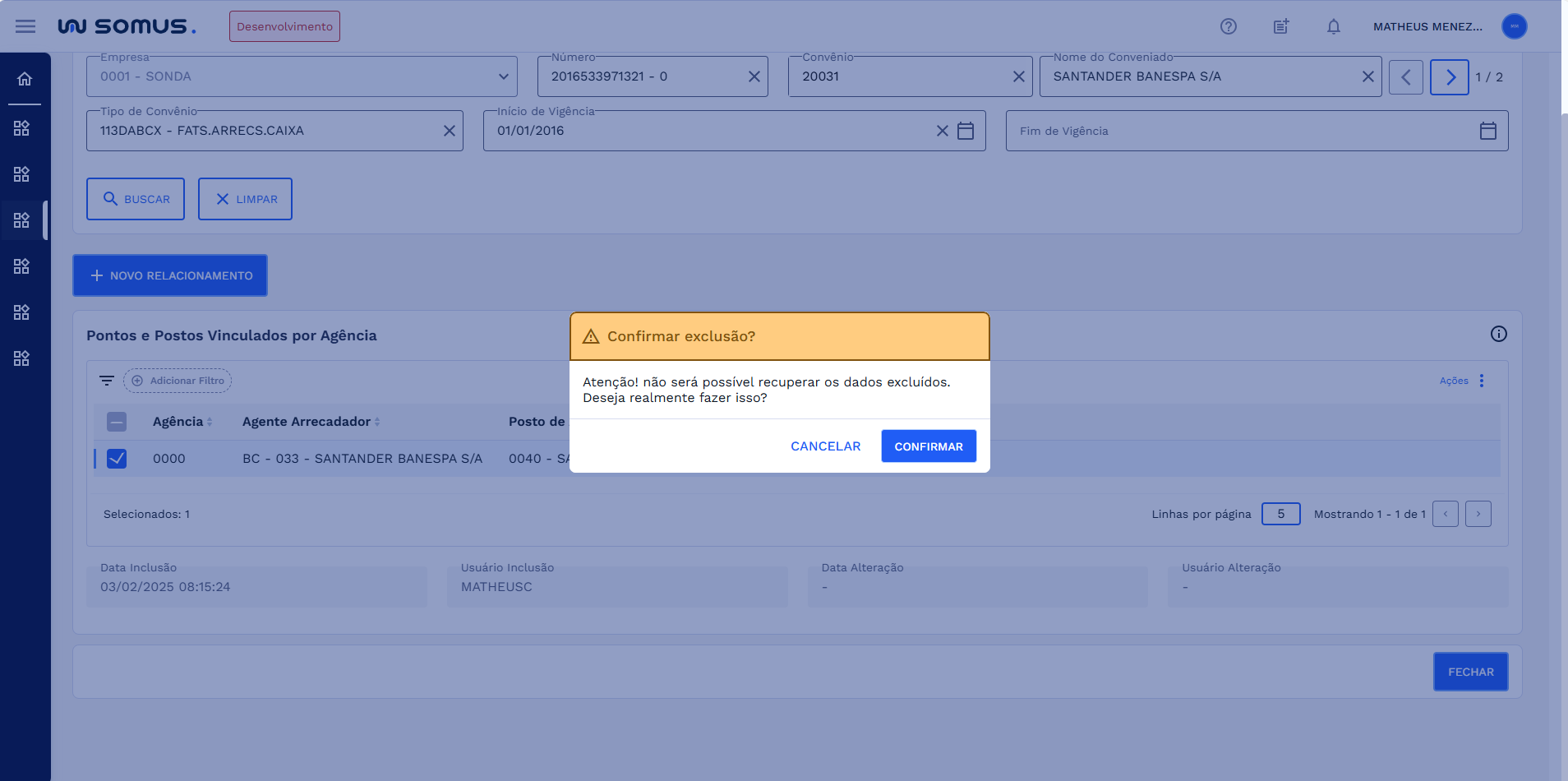
- Caixa de diálogo: Após clicar em excluir o sistema exibirá uma caixa de diálogo confirmando a exclusão. A caixa de diálogo apresentará as opções:
- Cancelar: Se optar por "Cancelar", a ação será interrompida e nenhuma exclusão será efetuada dessa forma deverá retornar a tela de Contrato sem excluir o item selecionado.
- Confirmar: Se optar por "Confirmar", o sistema Prossegue com a exclusão do relacionamento selecionado.
- o Verifique a mensagem de sucesso: Após confirmar a exclusão, o sistema exibirá uma nova caixa de diálogo com a mensagem "Relacionamento excluído com sucesso!".
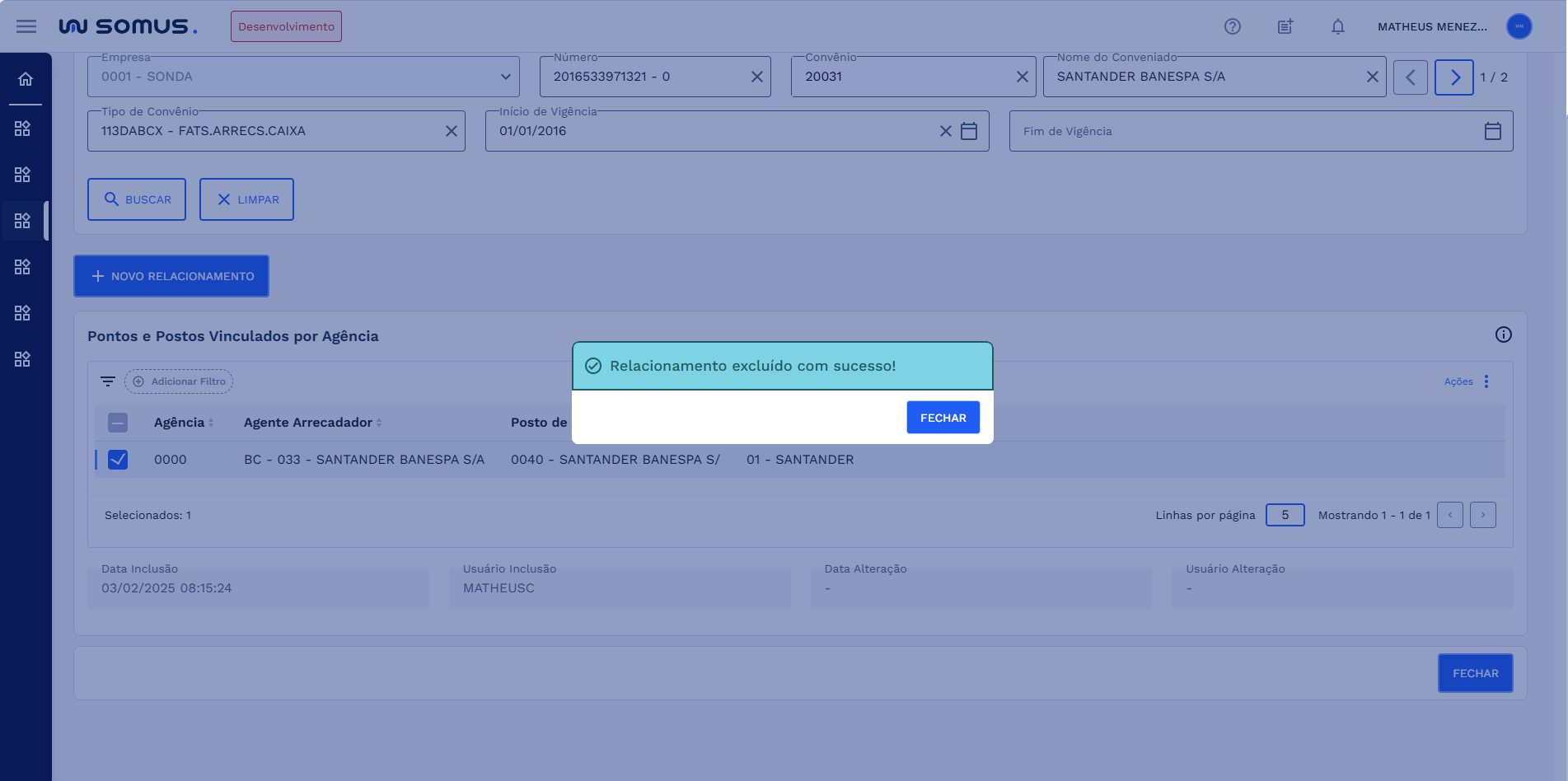
- Retorno à tela principal: Clique no botão "Fechar" na caixa de diálogo de sucesso para retornar à tela de relacionamentos cadastrados, já com o relacionamento excluído da lista.
# ESPECIFICIDADES
Descreva os itens abaixo referente as validações.
| FUNÇÃO | PARÂMETROS | STATUS/COMPORTAMENTO |
|---|---|---|
# PROCEDIMENTOS BÁSICOS – SÍMBOLOS E CONVENÇÕES
- Navegação dos Convênios: Localizado ao lado do campo Nome do Conveniado na seção Convênios de Arrecadação, o usuário pode clicar nas setas e alternar entre os convênios encontrados na pesquisa.
- Ações: O botão "Ações" é habilitado após os relacionamentos serem exibidos na tabela e selecionados, oferecendo opções como Editar ou Excluir.
- Fechar: Disponível no canto inferior direito, permite sair da tela.
- Ícone de Informações: (representado por um ícone de "i" dentro de um círculo). Ao passar o mouse sobre o ícone, uma janela de informações adicionais sobre as seções será exibida.
# REQUISITOS DE USUÁRIOS
Principais ações que os usuários poderão executar ao acessar a funcionalidade de Contratos de Convênios:
| USUÁRIO | RESPONSABILIDADES |
|---|---|
| Arrecadação | Buscar pelos convênios de arrecadação |
| Visualizar os relacionamentos de ponto e posto por agência vinculados a cada convênio | |
| Cadastrar novos relacionamentos | |
| Editar os dados dos relacionamentos | |
| Excluir um relacionamento |
# RELATÓRIO DE INCIDÊNCIAS
Seção destinada a resolução de problemas e erros que podem ocorrer e como pode ser solucionado.
| PROBLEMA | CAUSA | SOLUÇÃO |
|---|---|---|
# DOCUMENTOS RELACIONADOS
| TÍTULO | LINK |
|---|---|
| Cadastro de Ponto e Posto por Agência | - |