
# Geração de Arquivos para o Banco (Envio)
# Versão 1
# 1. FINALIDADE
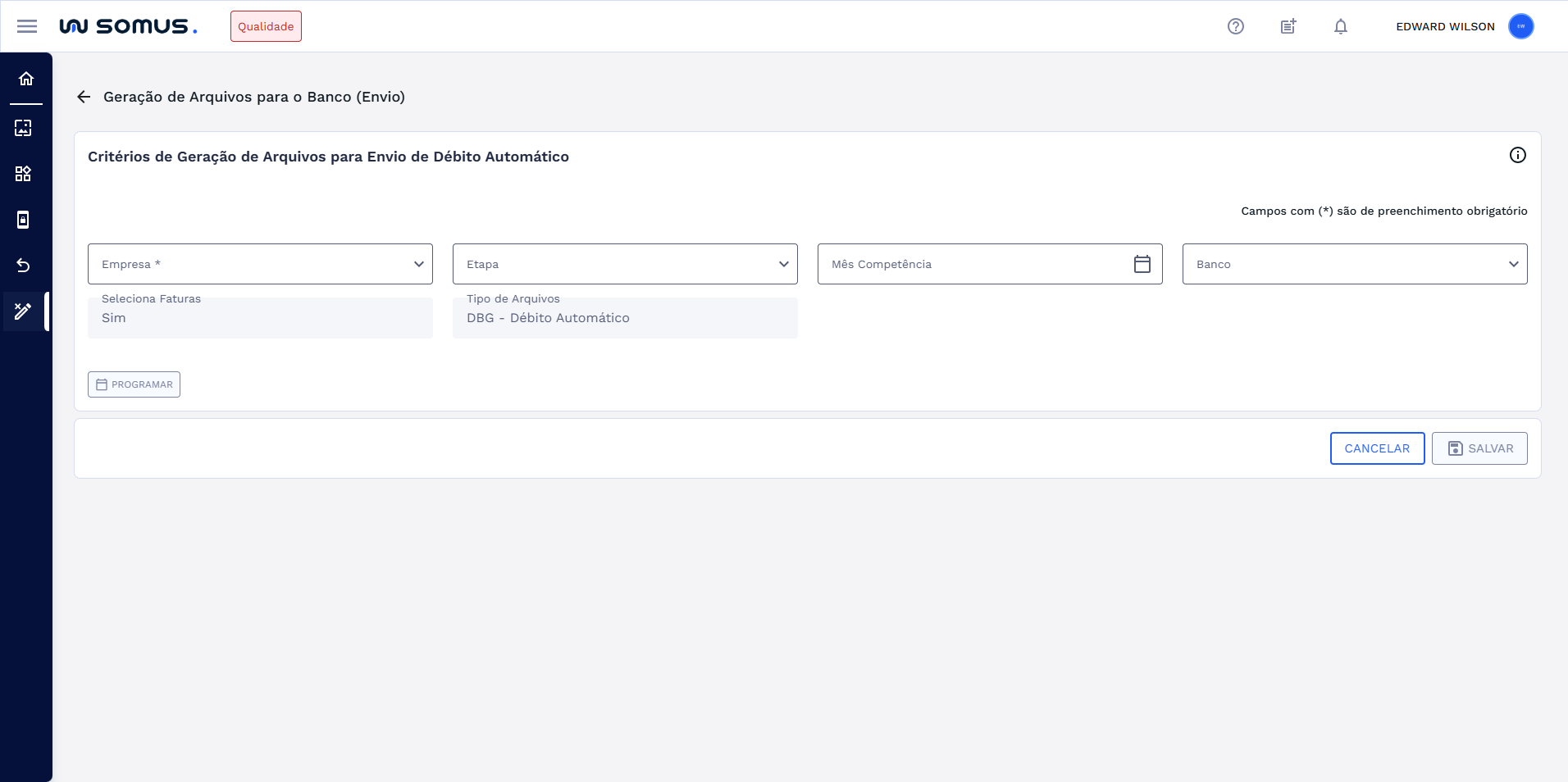
A aplicação Geração de Arquivos para Bancos tem como finalidade processar e gerar arquivos de faturas para transmissão ao banco, contendo a relação de clientes que aderiram ao débito automático, os valores a serem debitados e as informações necessárias para o processamento dos pagamentos. Esses arquivos seguem o padrão exigido pelo banco e permitem a comunicação entre a concessionária e a instituição financeira para a efetivação dos débitos em conta corrente.
# 2. COMO ACESSAR
Log in > Workspace Arrecadação > Geração de Arquivos para Banco (Envio).
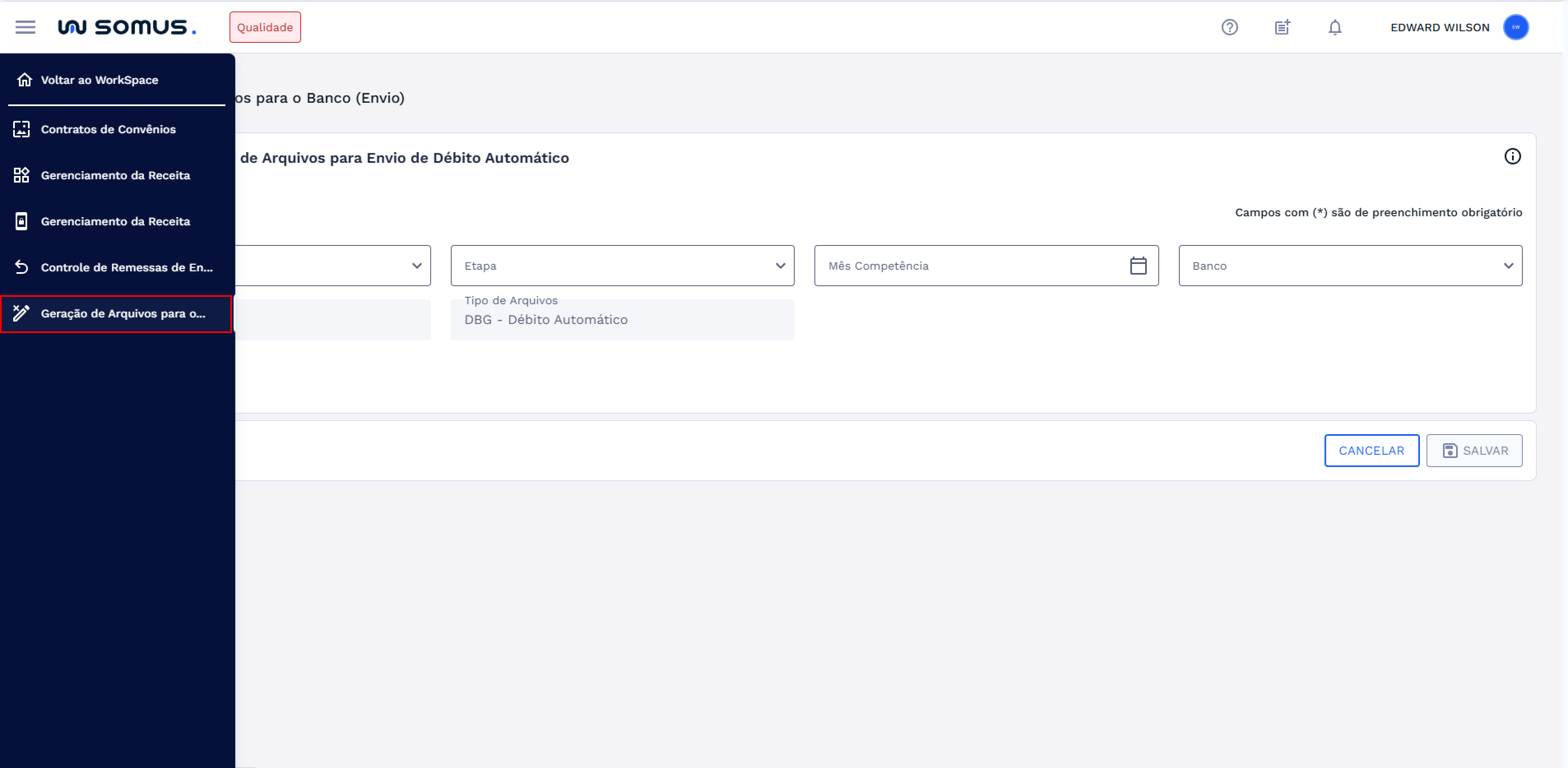
A geração de arquivos para o banco pode ser realizada de forma online ou programada para execução em segundo plano. Para saber como realizar a geração online, consulte a seção 3. GERAÇÃO DE ARQUIVOS PARA O BANCO. Para programar a geração, consulte a seção 4. PROGRAMAR A GERAÇÃO DE ARQUIVOS PARA O BANCO.
# 3. GERAÇÃO DE ARQUIVOS PARA O BANCO
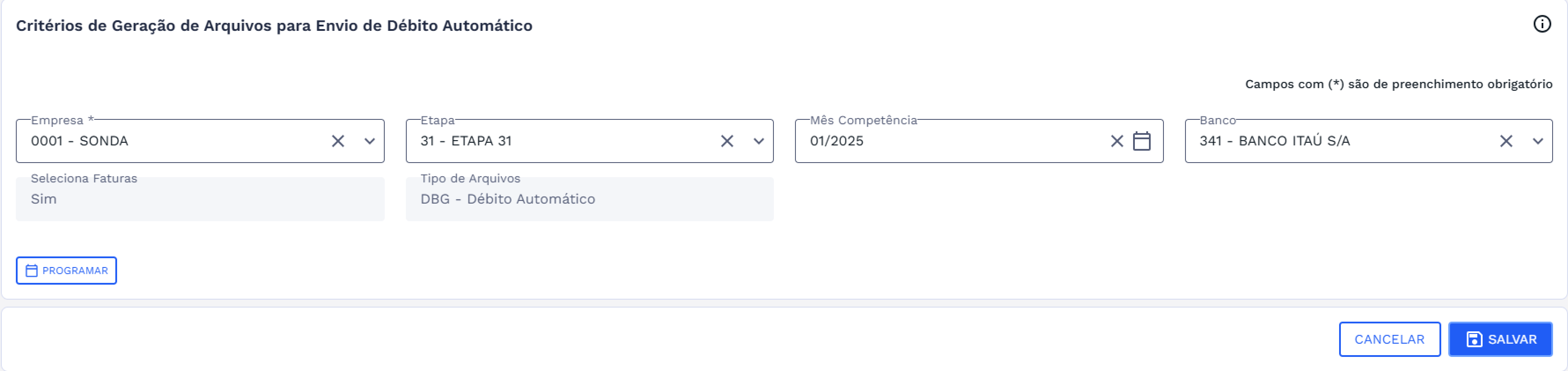
Para gerar arquivos para o banco, primeiro preencha os dados na seção intitulada Critérios de Geração de Arquivo para Envio de Débito Automático, conforme mostrado na imagem abaixo.
Atenção: os campos indicados com um asterisco (*) são de preenchimento obrigatório. Caso algum campo obrigatório não seja preenchido, o sistema informará qual campo ficou pendente, conforme mostrado na imagem abaixo:
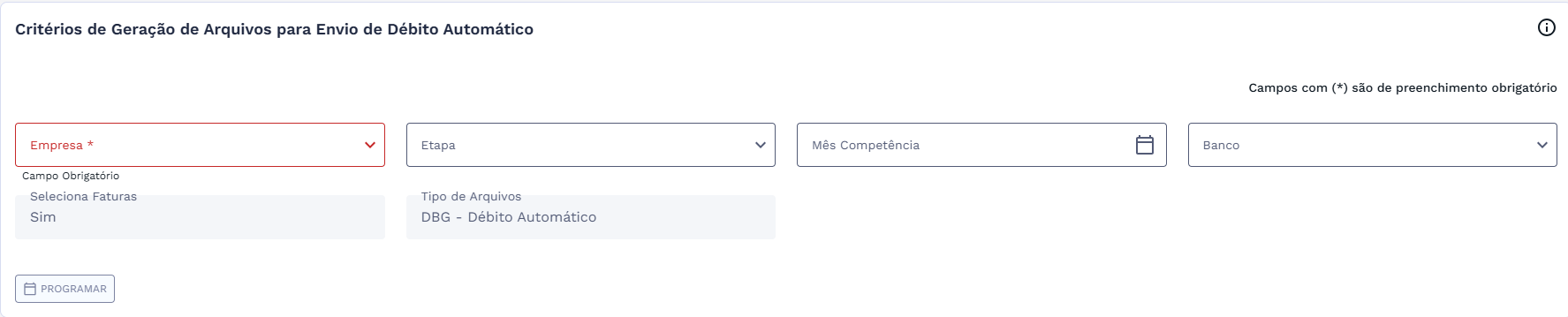
Após preencher todos os campos obrigatórios o sistema habilitará o botão SALVAR.

Clique em SALVAR. Em seguida, o sistema realizará o processamento, selecionando as faturas e totalizando os registros.
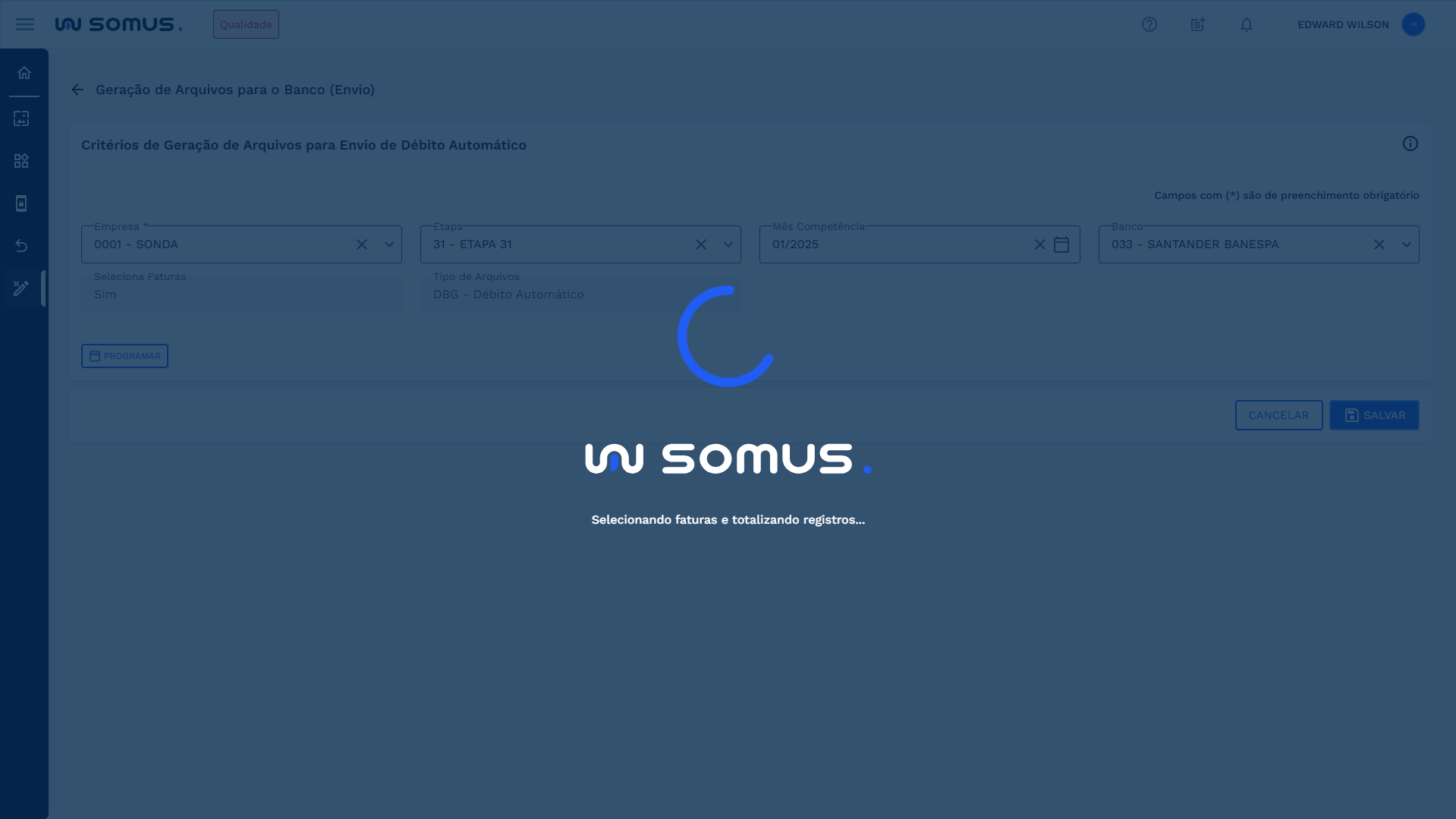
Após selecionar e totalizar os registros, e estando tudo de acordo, será exibida uma caixa de diálogo informando que o processamento foi executado com sucesso, conforme mostrado abaixo:
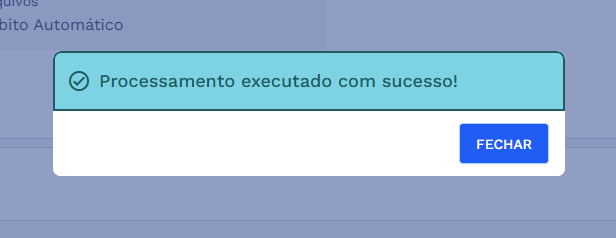
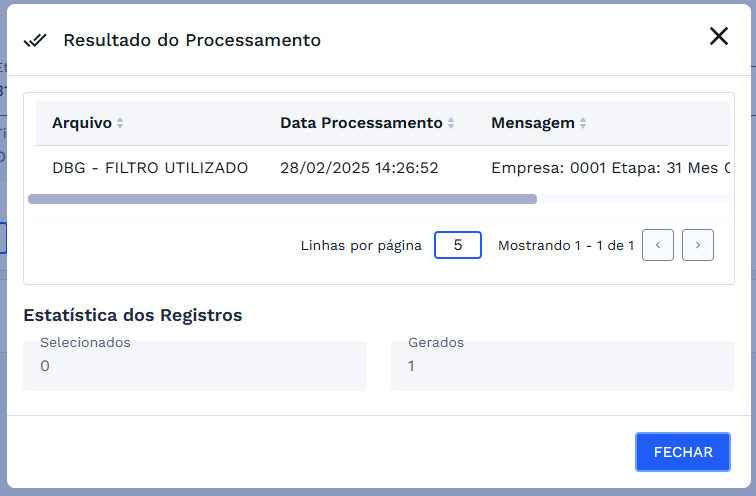
Após o processamento dos arquivos, você poderá consultar os resultados ao clicar em FECHAR. Os resultados serão exibidos em uma janela, apresentando uma lista com as faturas selecionadas e as faturas geradas.
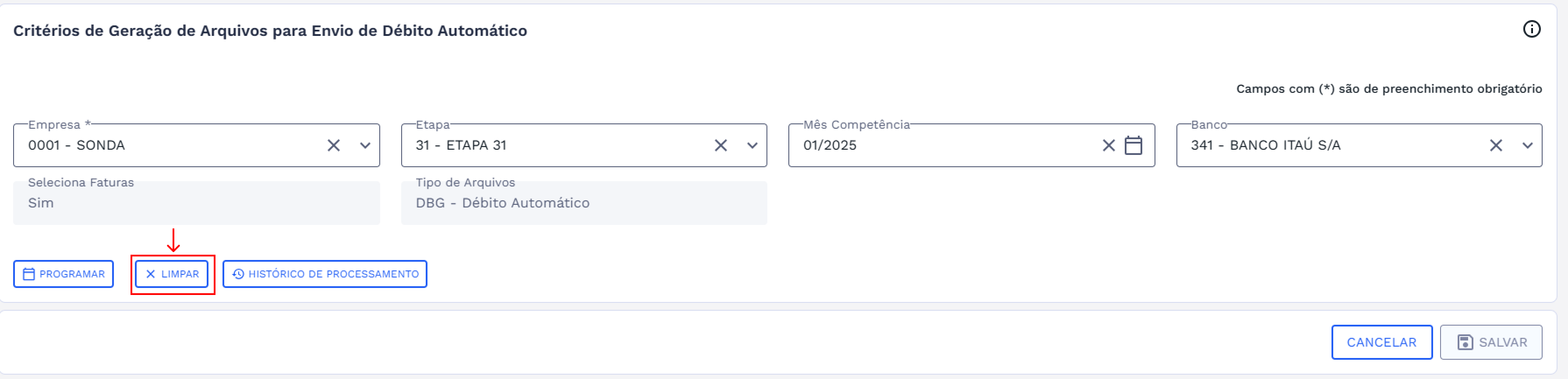
Ao clicar em FECHAR, você retorna à tela inicial com os dados preenchidos e tem a opção de acessar o botão Histórico de Processamento, caso queira rever os resultados do processamento.
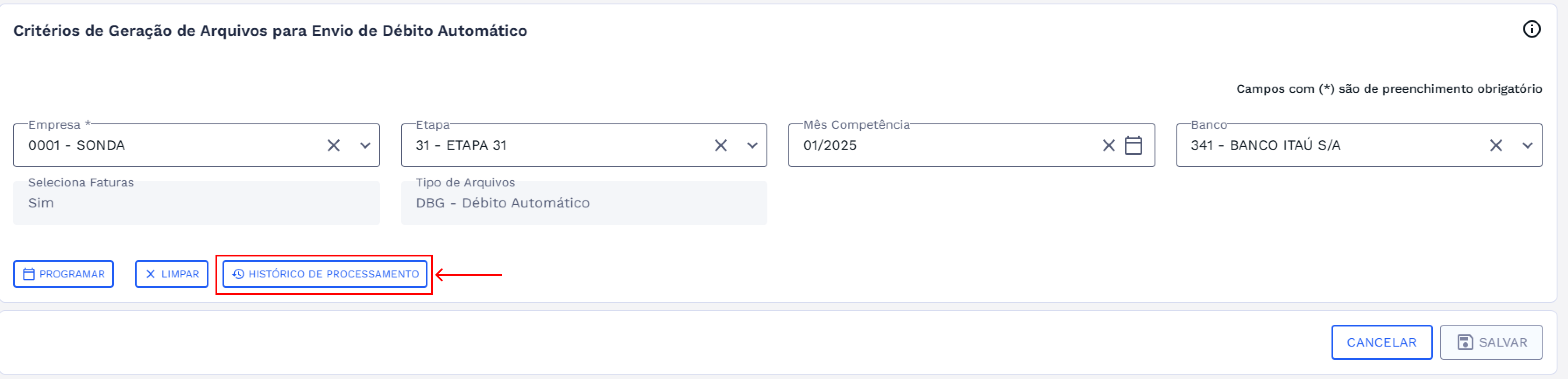
Caso queira prosseguir com outra geração de arquivos para o banco, clique no botão LIMPAR. Os dados da última geração serão removidos da tela, permitindo que você insira novos dados e gere novos arquivos para o banco.
# 4. PROGRAMAR GERAÇÃO DE ARQUIVOS PARA O BANCO
Para programar a geração de arquivos para o banco, primeiro preencha os dados na seção intitulada Critérios de Geração de Arquivo para Envio de Débito Automático, conforme mostrado na imagem abaixo.
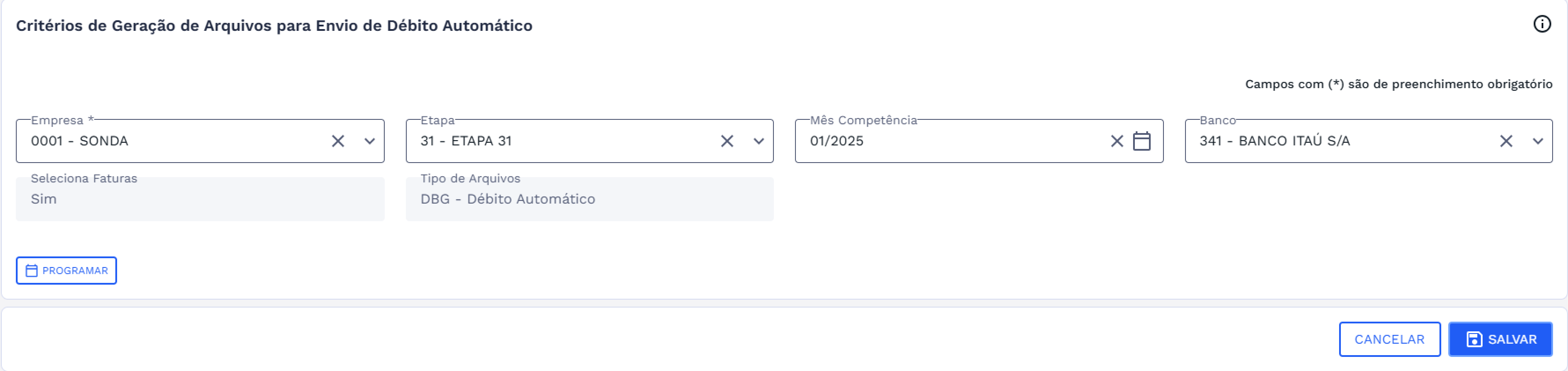
Após preencher todos os campos obrigatórios o sistema habilitará o botão PROGRAMAR.
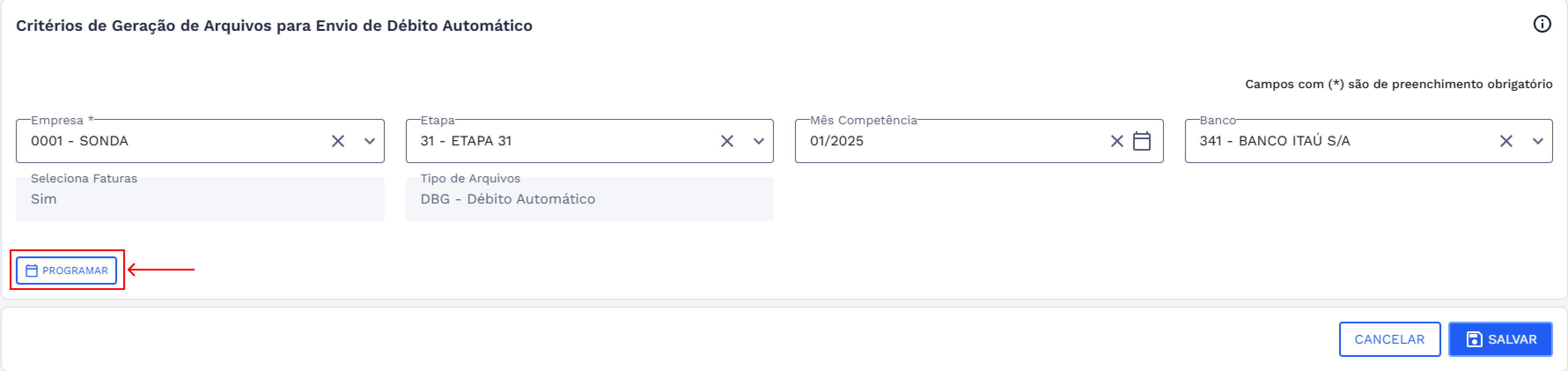
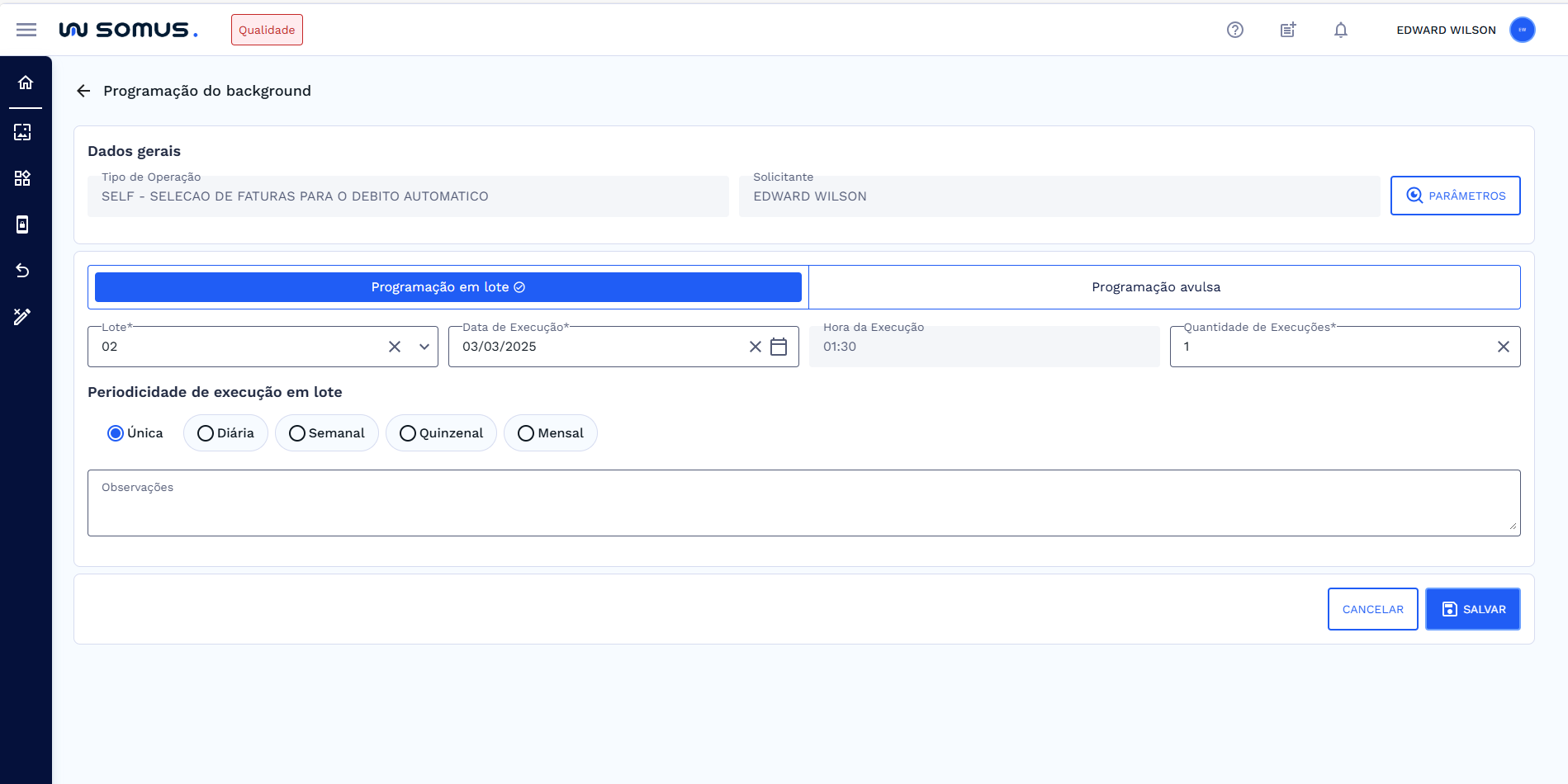
Ao clicar no botão PROGRAMAR, você será direcionado para a aplicação Programação do Background, onde os dados estarão pré-preenchidos. Lá, você poderá programar a ação para acontecer em segundo plano em outro momento. Para informações detalhadas sobre a aplicação Programação em Background, consulte a documentação linkada na seção 9. DOCUMENTOS RELACIONADOS.
# 5. ESPECIFICIDADES
Descreva os itens abaixo referente as validações.
| FUNÇÃO | PARÂMETROS | STATUS/COMPORTAMENTO |
|---|---|---|
# 6. PROCEDIMENTOS BÁSICOS – SÍMBOLOS E CONVENÇÕES
- Programar: Botão que lhe direciona para a aplicação Programação em Background, onde será possível executar a geração dos arquivos em segundo plano, permitindo que a tarefa aconteça em outro momento sem interromper outras atividades.
- Ícone de Informações: (representado por um ícone de "i" dentro de um círculo). Ao passar o mouse sobre o ícone, uma janela de informações adicionais sobre as seções será exibida.
- Histórico do Processamento: Botão disponível na tela após a geração dos arquivos.
- Limpar: O botão estará disponível na tela após a geração dos arquivos e apresentação dos resultados. Ao clicar nele, será possível limpar os dados exibidos na tela, permitindo que você insira novas informações para uma nova geração de arquivos.
- Fechar: Disponível no canto inferior direito, permite sair da tela.
# 7. REQUISITOS DE USUÁRIOS
Principais ações que os usuários poderão executar ao acessar a funcionalidade de Geração de Arquivos para o Banco (Envio).
| USUÁRIO | RESPONSABILIDADES |
|---|---|
| Arrecadação | Gerar arquivos para o banco online |
| Acessar a aplicação Programação em Background para gerar os arquivos em background | |
| Visualizar os resultados do processamento | |
| Limpar todos os dados da tela antes de executar uma nova geração |
# 8. RELATÓRIO DE INCIDÊNCIAS
Seção destinada a resolução de problemas e erros que podem ocorrer e como pode ser solucionado.
| PROBLEMA | CAUSA | SOLUÇÃO |
|---|---|---|
# 9. DOCUMENTOS RELACIONADOS
| TÍTULO | LINK |
|---|---|
| Programação do Background | DU - Programação do Background (opens new window) |