
# Controle de Remessas de Envio e Retorno
# Versão 1
# FINALIDADE
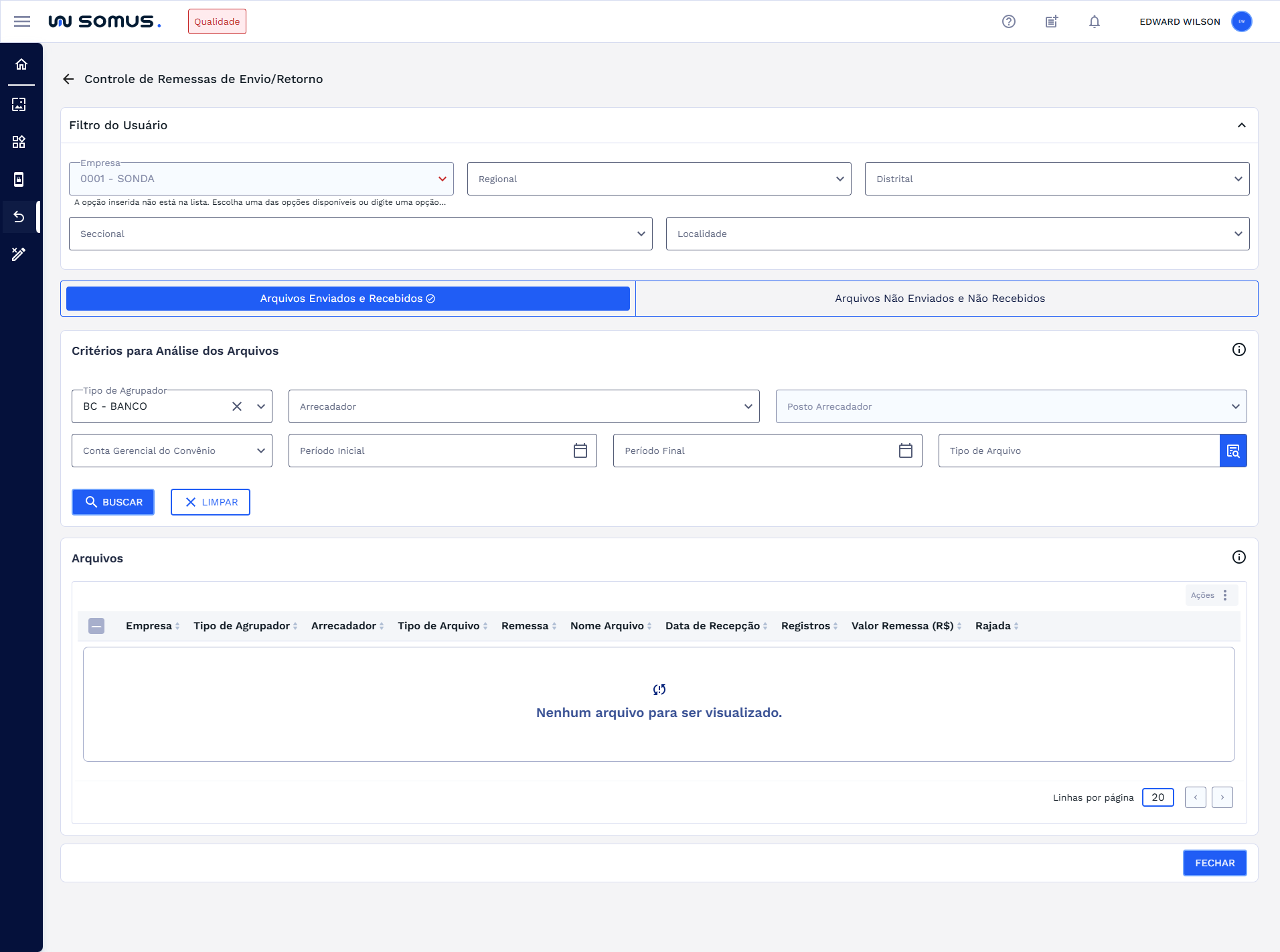
A aplicação Controle de Remessas de Envio e Retorno é responsável por gerenciar e exibir as informações dos arquivos bancários enviados e recepcionados por todos os bancos cadastrados no arrecadador.
Ela permite a consulta detalhada dos arquivos de remessa e retorno utilizados no processo de arrecadação, fornecendo dados que auxiliam no acompanhamento e controle dessas transações. Com isso, os usuários têm maior visibilidade sobre os registros cadastrados nas tabelas responsáveis da DAC, garantindo um monitoramento eficiente e transparente dos processos de arrecadação.
# COMO ACESSAR
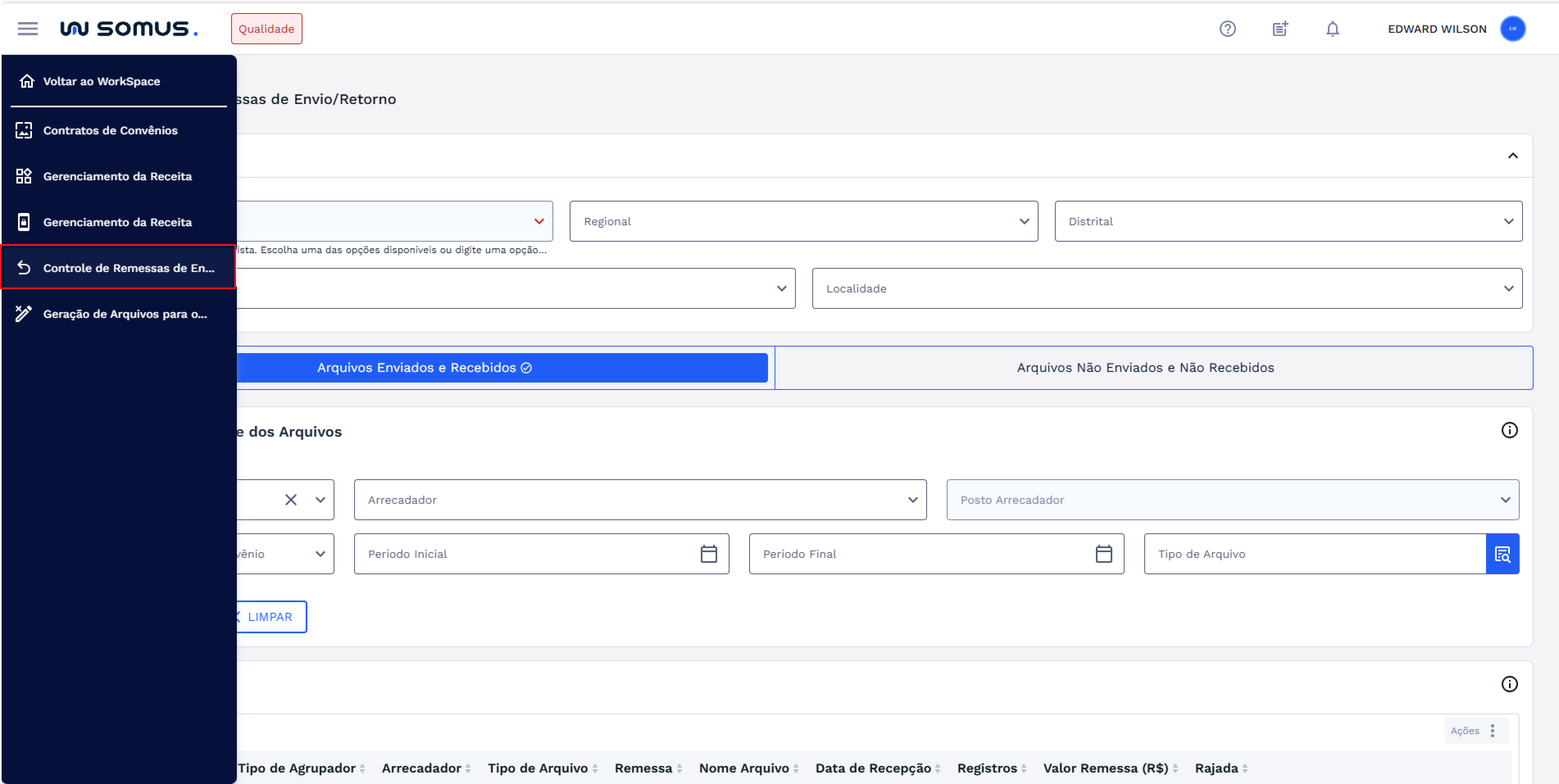
Login ou acesso ao sistema > Workspace Arrecadação > Controle de Remessas de Envio e Retorno.
# FILTRO DE USUÁRIO
O Filtro do Usuário permite definir quais informações serão exibidas na aplicação Controle de Remessas de Envio e Retorno. Ele é alimentado pela aplicação Usuários, onde são cadastrados os parâmetros que determinam as opções disponíveis para cada usuário.
Por padrão, o filtro fica oculto e só é exibido quando o usuário decide expandi-lo. Ao abrir, todos os campos ficam visíveis, permitindo a aplicação dos filtros desejados. Para otimizar o espaço na tela, o filtro pode ser recolhido novamente e ficará oculto até ser necessário. O filtro padrão possui cinco campos principais: empresa, regional, distrital, seccional e localidade. Os parâmetros selecionados direcionam a pesquisa, garantindo que a consulta seja realizada apenas para os dados informados.

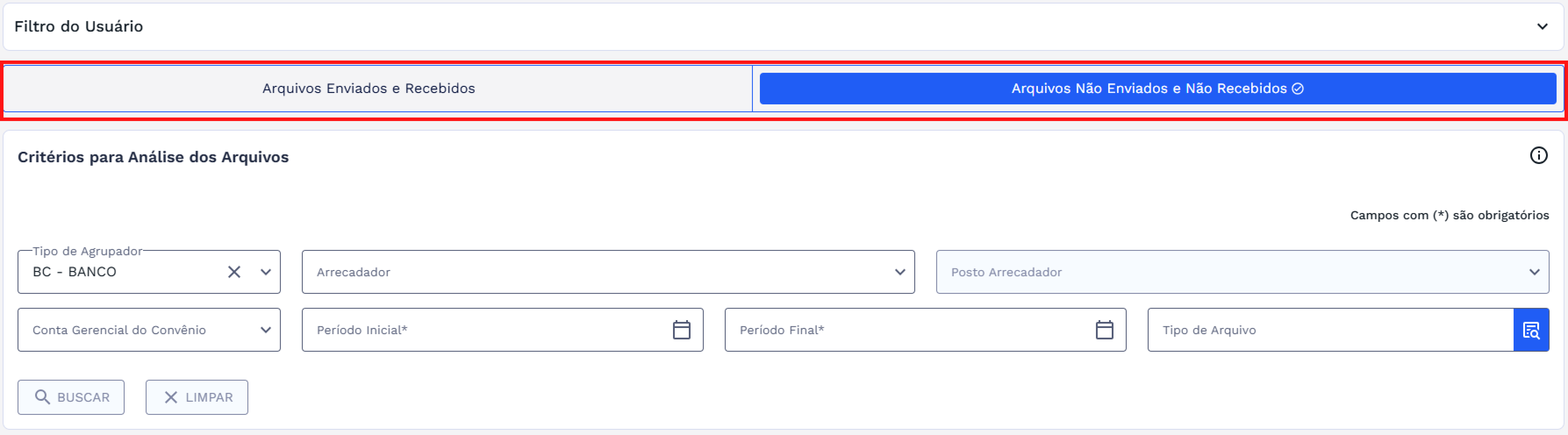
Abaixo da seção Filtro do Usuário, você pode visualizar os segmentos Arquivos Enviados e Recebidos e Arquivos Não Enviados e Não Recebidos. É possível alternar entre eles para consultar as informações desejadas de forma prática. Para entender como realizar cada tipo de consulta, basta acessar as seções correspondentes: Arquivos Enviados e Recebidos e Arquivos Não Enviados e Não Recebidos.
# ARQUIVOS RECEBIDOS E ENVIADOS
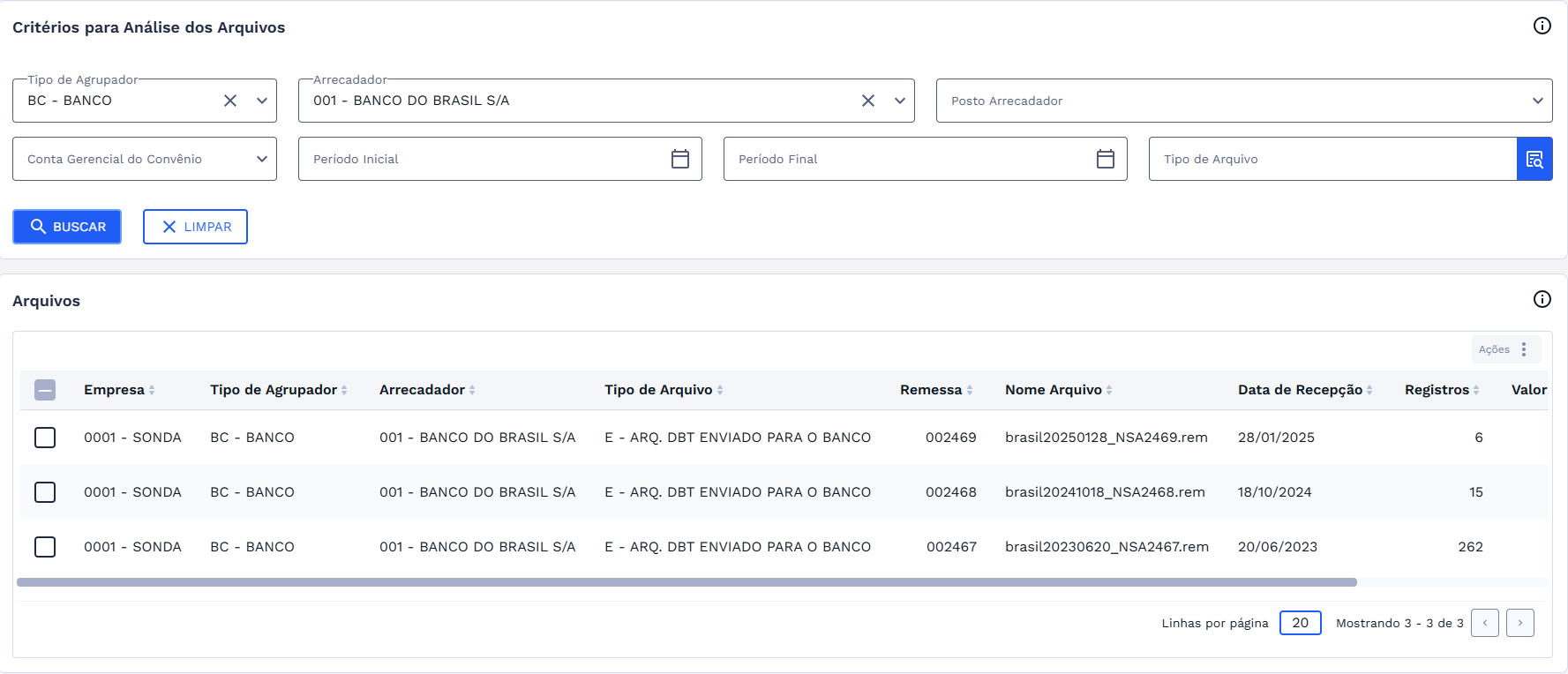
Para consultar os arquivos enviados e recebidos, o usuário pode utilizar a seção Critérios para Análise dos Arquivos. Nessa seção, é possível aplicar filtros preenchendo os campos disponíveis, facilitando a busca por informações específicas.

Após preencher os campos desejados, o sistema habilitará os botões BUSCAR e LIMPAR. O botão BUSCAR permite executar a consulta com os filtros aplicados, enquanto o botão LIMPAR remove todas as seleções feitas, permitindo que você preencha novamente os parâmetros conforme necessário.

Clique em BUSCAR para executar a consulta. Em seguida, o sistema carregará os dados dos arquivos enviados e recebidos em uma tabela, conforme mostrado abaixo.
# EXCLUIR ARQUIVOS RECEBIDOS E ENVIADOS
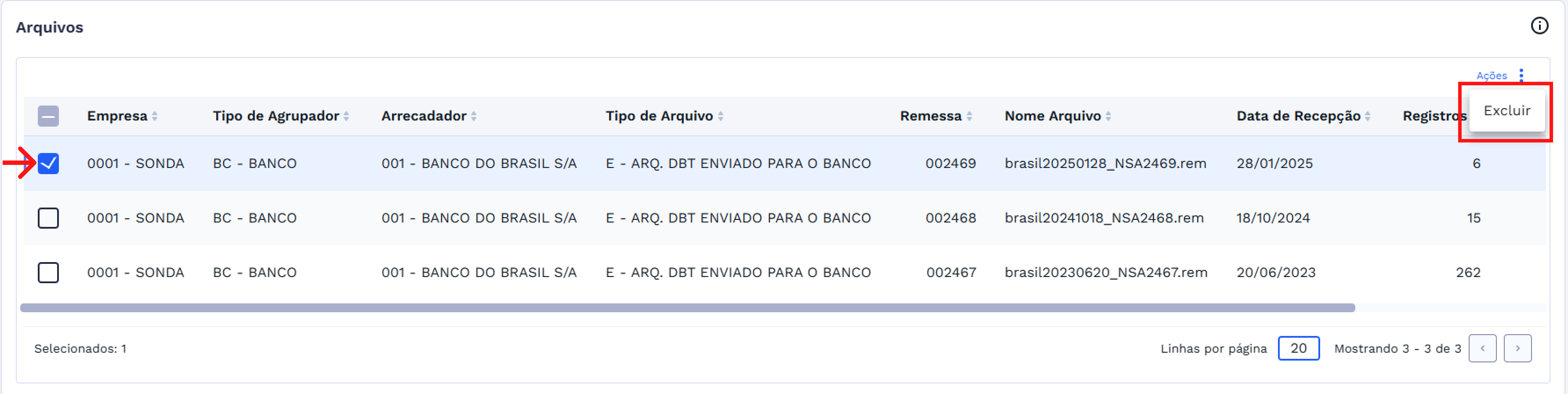
Para excluir um arquivo da tabela, basta selecioná-lo, clicar em AÇÕES e em seguida clicar em EXCLUIR.
O sistema fará todas as validações necessárias, caso não exista nenhum impedimento para que a exclusão seja realizada, será exibida a caixa de diálogo de confirmação. Para continuar, clique em CONFIRMAR. Se desejar voltar, clique em CANCELAR. Confira na imagem abaixo.
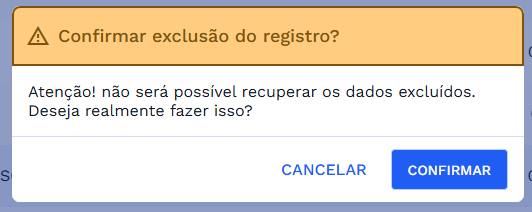
Atenção! Esta ação irá deletar um arquivo, portanto, tenha certeza antes de confirmar. Ao clicar em CONFIRMAR, o arquivo será excluído e uma mensagem de sucesso será exibida na tela.

IMPORTANTE: Alguns tipos de arquivos não podem ser excluídos. Ao tentar excluí-los, o sistema exibirá mensagens de validação na tela.
# VALIDAÇÕES DE EXCLUSÃO
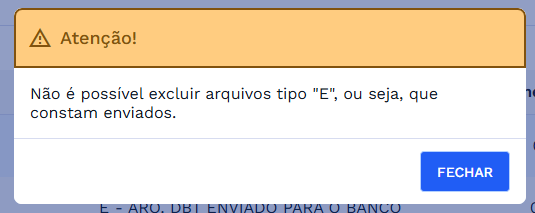
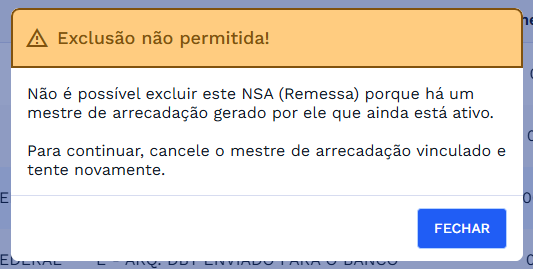
Ao tentar excluir um arquivo, caso o sistema identifique algum impedimento, será exibida uma mensagem de validação na tela. Confira as mensagens abaixo.
# TIPO DE ARQUIVO “E”
# MESTRE DE ARRECADAÇÃO VINCULADO
# ARQUIVOS NÃO ENVIADOS E NÃO RECEBIDOS
Ao alternar para a aba "Arquivos Não Recebidos e Não Enviados", você poderá verificar quais arrecadadores não enviaram ou não receberam as remessas dentro do período informado. Para realizar a consulta, utilize a seção Critérios para Análise dos Arquivos, onde é possível aplicar filtros preenchendo os campos disponíveis, facilitando a busca por informações específicas.
Atenção: os campos indicados com um asterisco (*) são de preenchimento obrigatório. Caso algum campo obrigatório não seja preenchido, o campo BUSCAR não ficará habilitado.

Após preencher os campos desejados, o sistema habilitará os botões BUSCAR e LIMPAR. O botão BUSCAR permite executar a consulta com os filtros aplicados, enquanto o botão LIMPAR remove todas as seleções feitas, permitindo que você preencha novamente os parâmetros conforme necessário.
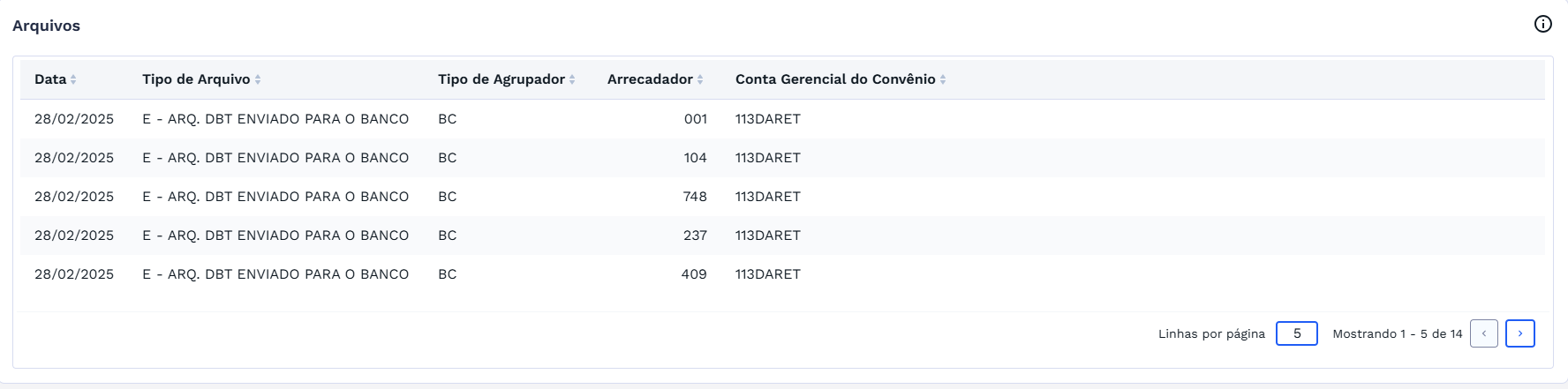
Clique em BUSCAR para executar a consulta. Em seguida, o sistema carregará os dados dos arquivos não enviados e não recebidos em uma tabela, conforme mostrado abaixo. Para os arquivos listados nessa tabela, não será possível executar nenhuma ação.
# ESPECIFICIDADES
Descreva os itens abaixo referente as validações.
| FUNÇÃO | PARÂMETROS | STATUS/COMPORTAMENTO |
|---|---|---|
# PROCEDIMENTOS BÁSICOS – SÍMBOLOS E CONVENÇÕES
- Ícone de Informações: (representado por um ícone de "i" dentro de um círculo). Ao passar o mouse sobre o ícone, uma janela de informações adicionais sobre as seções será exibida.
- Expandir/Recolher: Permite alternar a visualização de seções, expandindo para exibir mais detalhes ou recolhendo para otimizar o espaço na tela.
- Fechar: Disponível no canto inferior direito, permite sair da tela.
# REQUISITOS DE USUÁRIOS
Principais ações que os usuários poderão executar ao acessar a funcionalidade de Controle de Remessas de Envio e Retorno.
| USUÁRIO | RESPONSABILIDADES |
|---|---|
| Arrecadação | Consultar a lista de arquivos enviados e recebidos |
| Excluir arquivos sem vínculo com mestre de arrecadação | |
| Consultar a lista de arquivos não enviados e não recebidos |
# RELATÓRIO DE INCIDÊNCIAS
Seção destinada a resolução de problemas e erros que podem ocorrer e como pode ser solucionado.
| PROBLEMA | CAUSA | SOLUÇÃO |
|---|---|---|
# DOCUMENTOS RELACIONADOS
| TÍTULO | LINK |
|---|---|
| - | - |