
# Consulta Cancelamento de Pendências
# Versão 1
# FINALIDADE
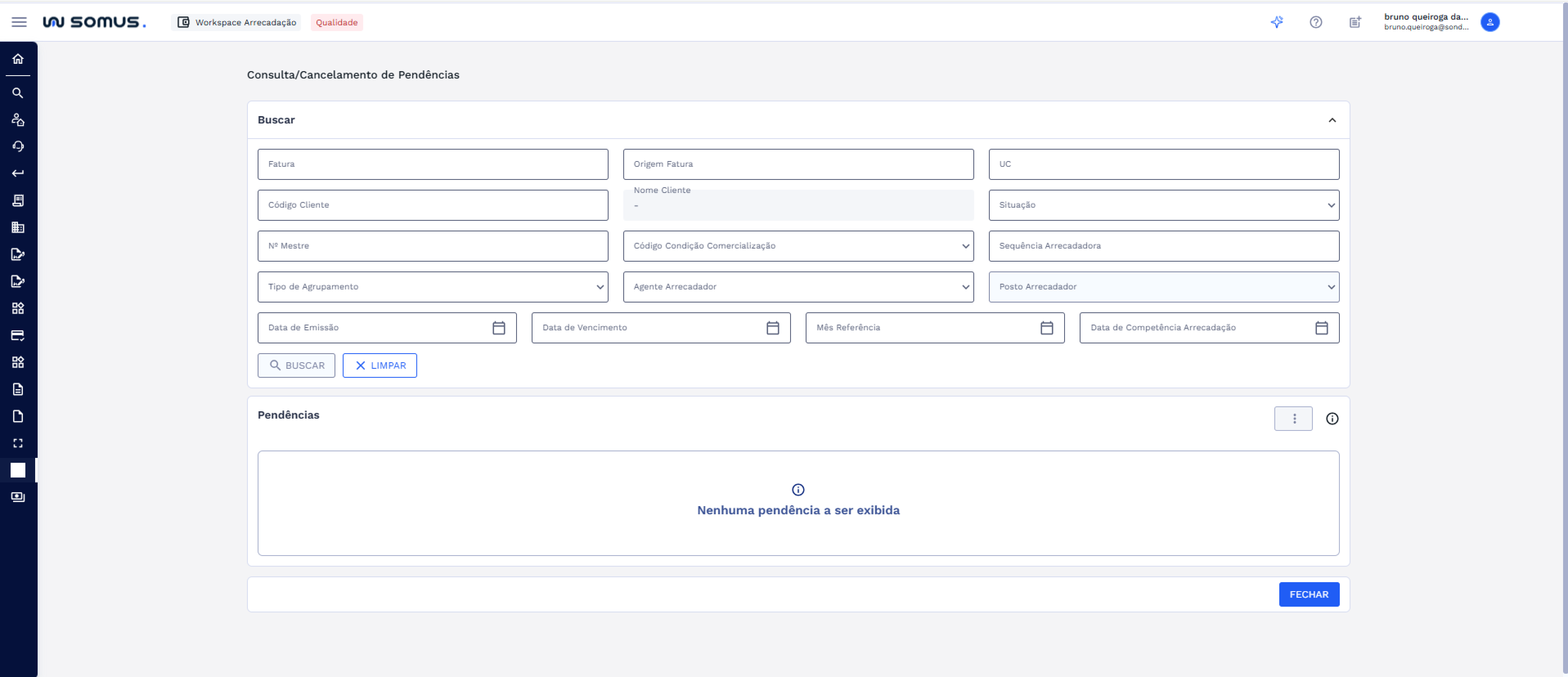
A finalidade da aplicação é permitir que o usuário consulte e trate pendências administrativas originadas do processo de arrecadação de canhotos. Nessa aplicação é possível consultar pendências, lançá-las para a próxima fatura, ativá-las e cancelá-las, bem como atualizar o cliente e a UC vinculados a elas.
# COMO ACESSAR
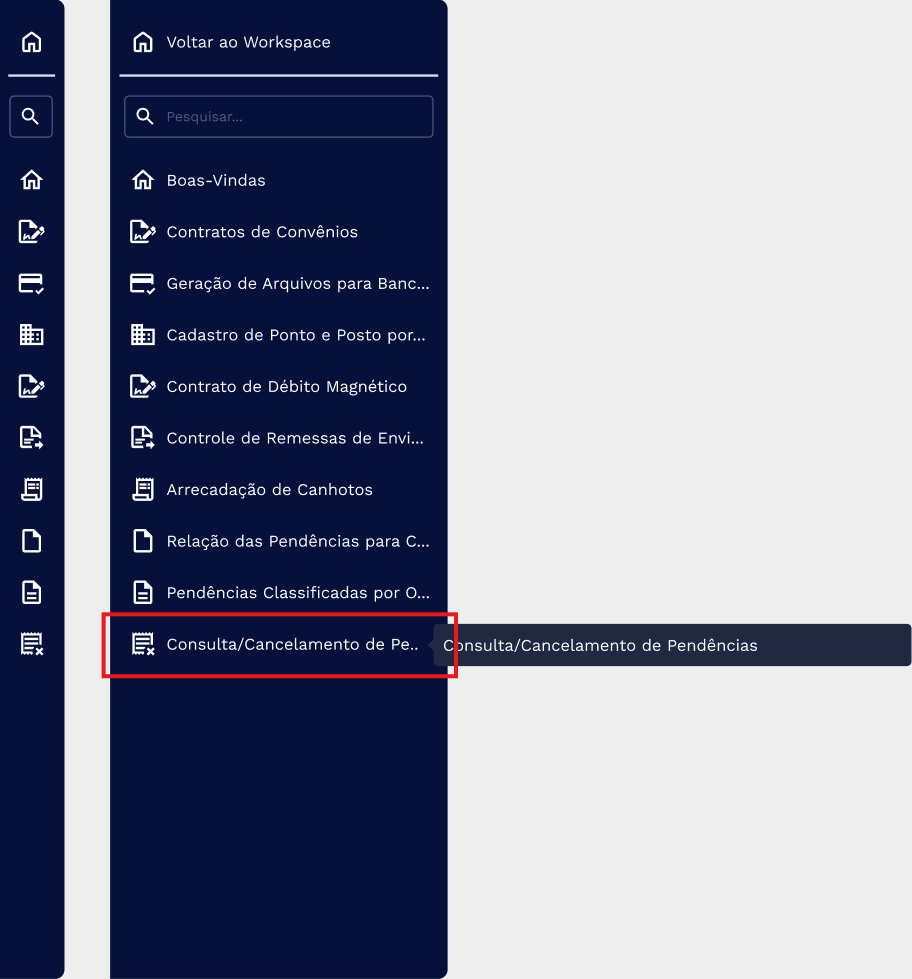
Para acessar a aplicação Consulta/Cancelamento de Pendências, acesse o Workspace de Arrecadação e, no menu lateral esquerdo, clique em Consulta/Cancelamento de Pendências.
# BUSCA E LISTAGEM DE PENDÊNCIAS
Para consultar as pendências, preencha ao menos um dos campos do card "Buscar". Clique em "BUSCAR" para executar a consulta ou em "LIMPAR" para limpar os campos preenchidos.
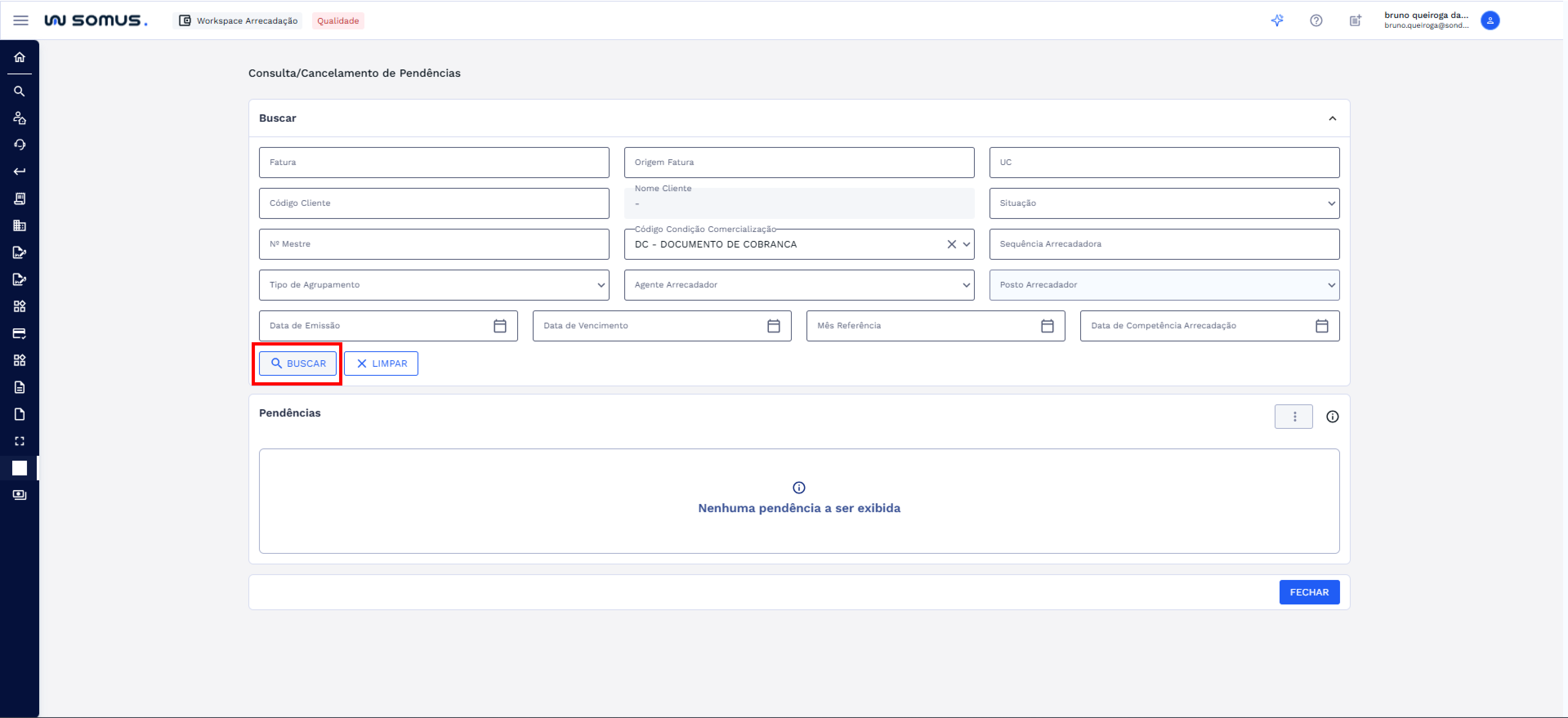
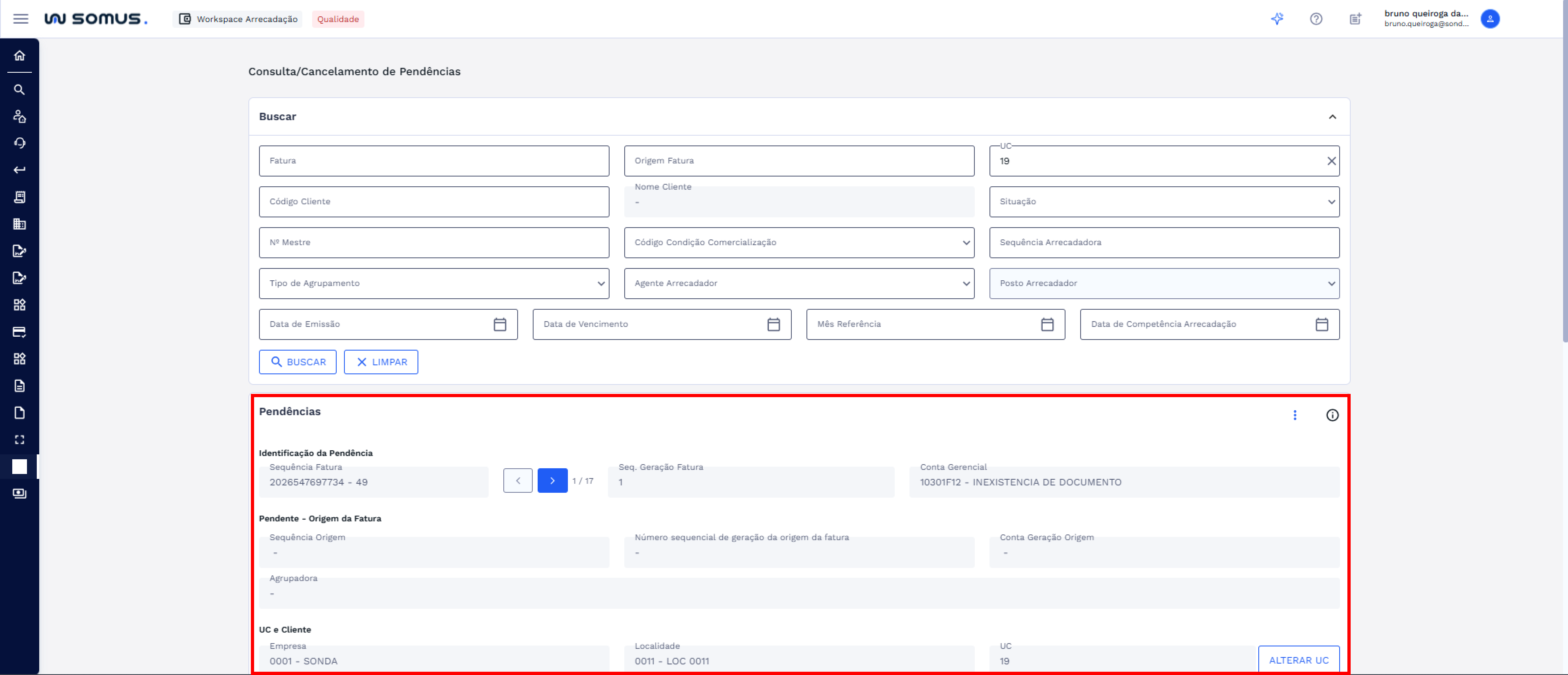
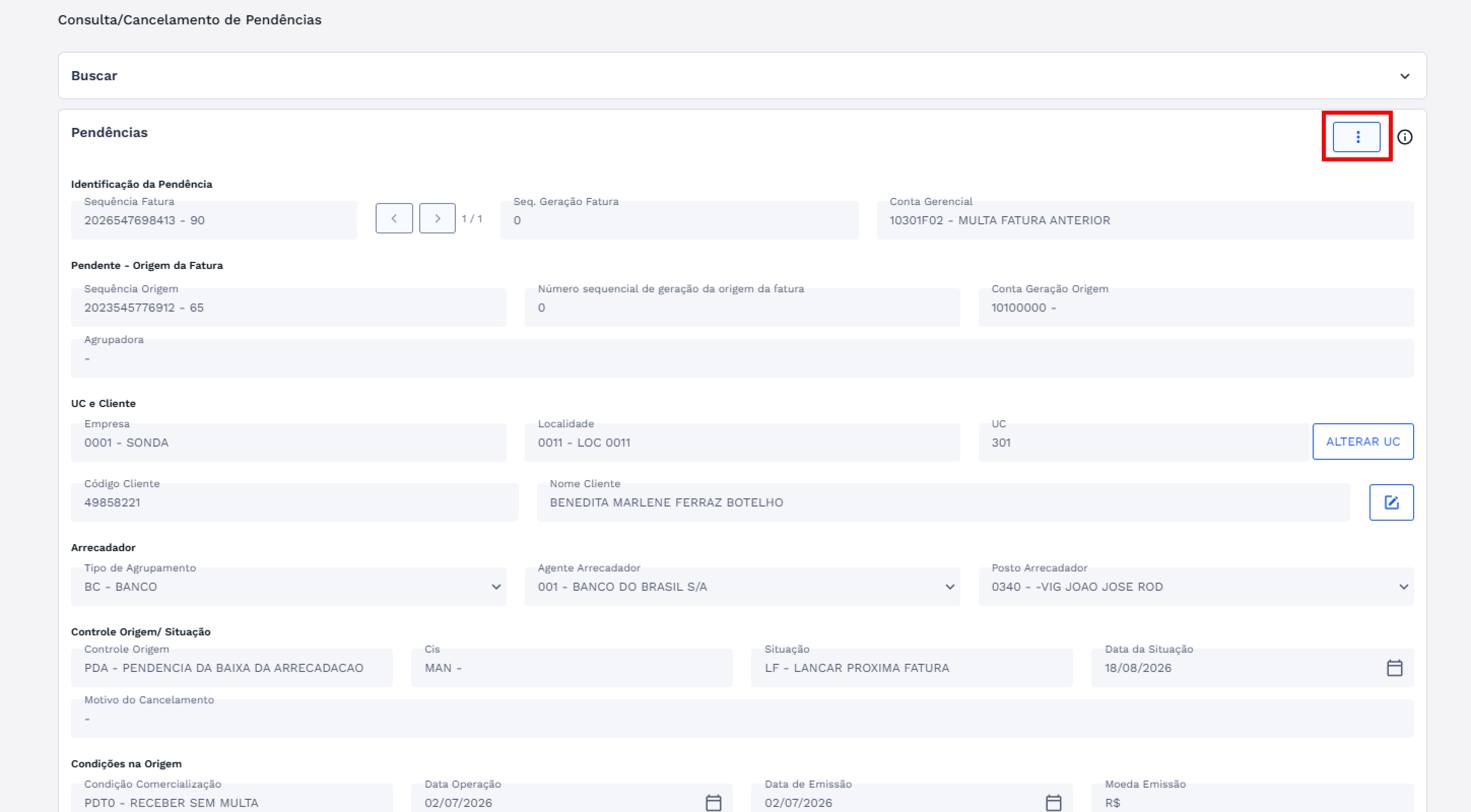
IMPORTANTE! O campo "Situação" não habilita a busca quando preenchido isoladamente, ele precisa ser combinado com pelo menos mais um filtro. Os demais campos podem ser utilizados de forma isolada, sem exigir combinação com outros filtros. Havendo pendências para os filtros informados, elas serão exibidas logo abaixo da área de busca. A área de resultados é composta por um formulário que apresenta as informações das pendências encontradas, organizado nos seguintes grupos de campos: Identificação da Pendência, Pendente - Origem da Fatura, UC e Cliente, Arrecadador, Controle Origem/Situação, Condições na Origem, Condições na Arrecadação e Dados de Auditoria. Confira na imagem a seguir:
Caso não sejam encontradas pendências para os filtros informados, o sistema exibirá uma mensagem informando que nenhuma pendência foi encontrada. Nesse caso, a área de resultados não será apresentada.
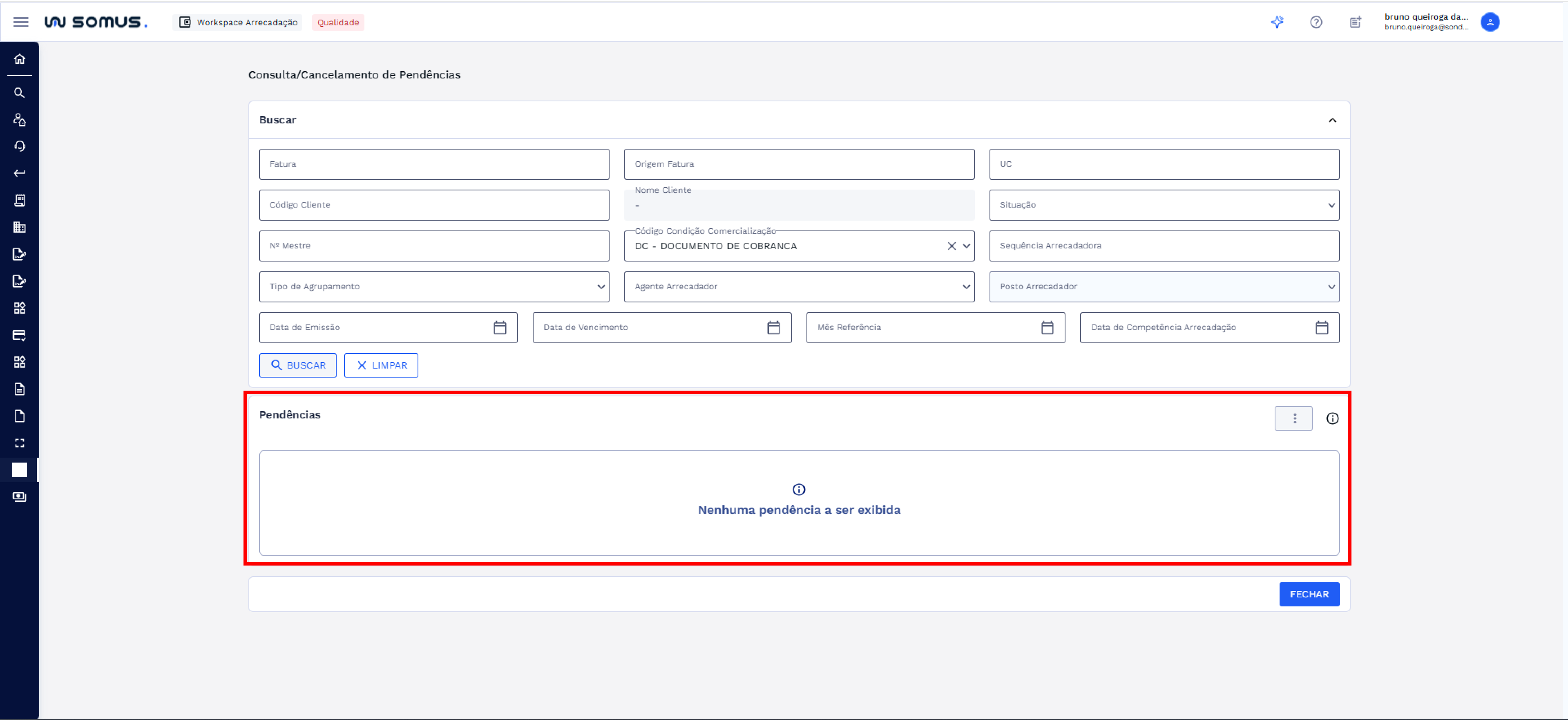
Caso a busca retorne mais de uma pendência, utilize os botões de navegação (◀ ▶), exibidos ao lado do campo "Sequência Fatura" no card "Identificação da Pendência", para percorrer os registros encontrados, um de cada vez.

# LANÇAR NA PRÓXIMA FATURA
Selecione a pendência desejada e clique no ícone de três pontos, no canto superior direito do card "Pendências".
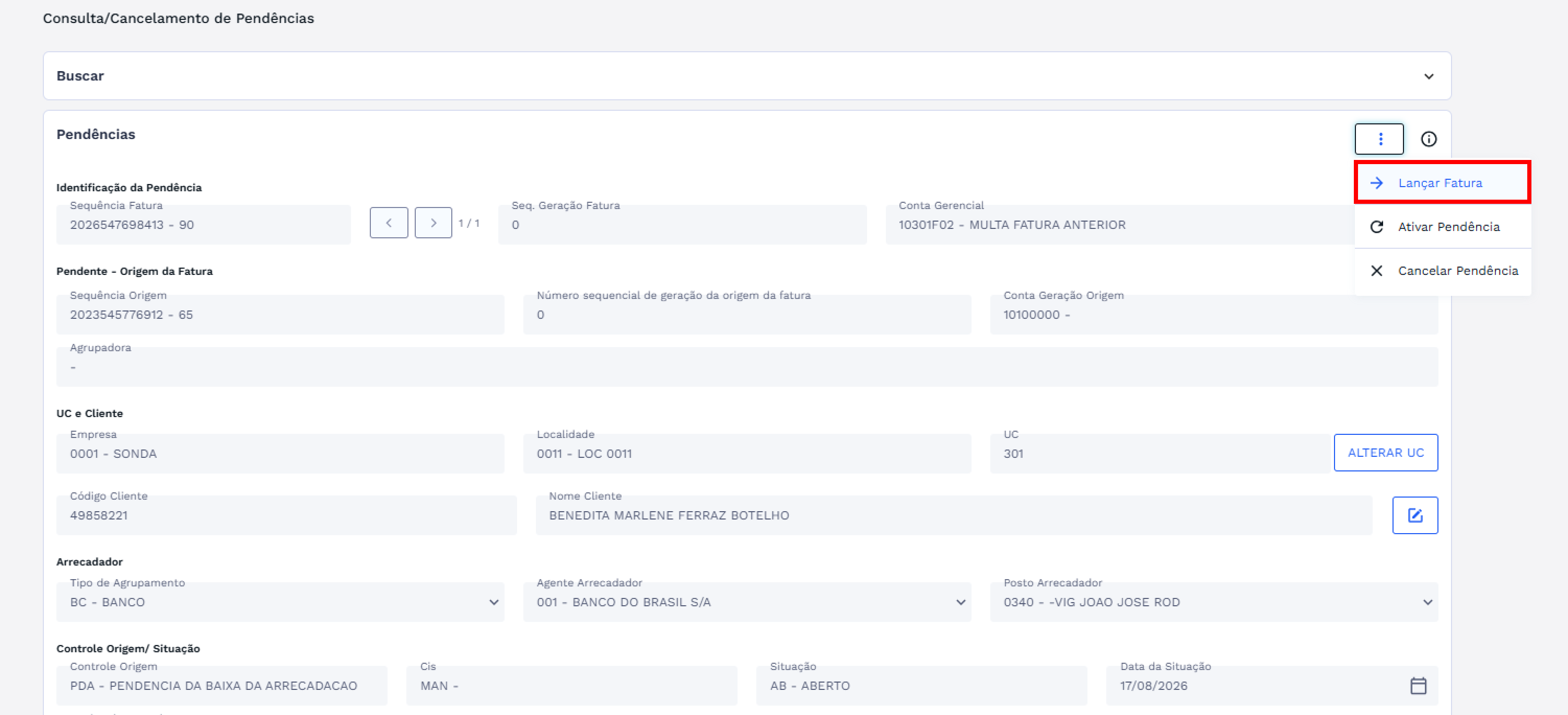
O sistema exibirá a lista de opções disponíveis: "Lançar Fatura", "Ativar Pendência" e "Cancelar Pendência". Clique em "Lançar Fatura".
Para que o lançamento seja realizado, a pendência precisa estar em uma das situações permitidas; caso contrário, o sistema retornará uma validação ao clicar em "Lançar Fatura". Veja as situações permitidas e as demais validações dessa ação na seção 9 – Validações do Sistema
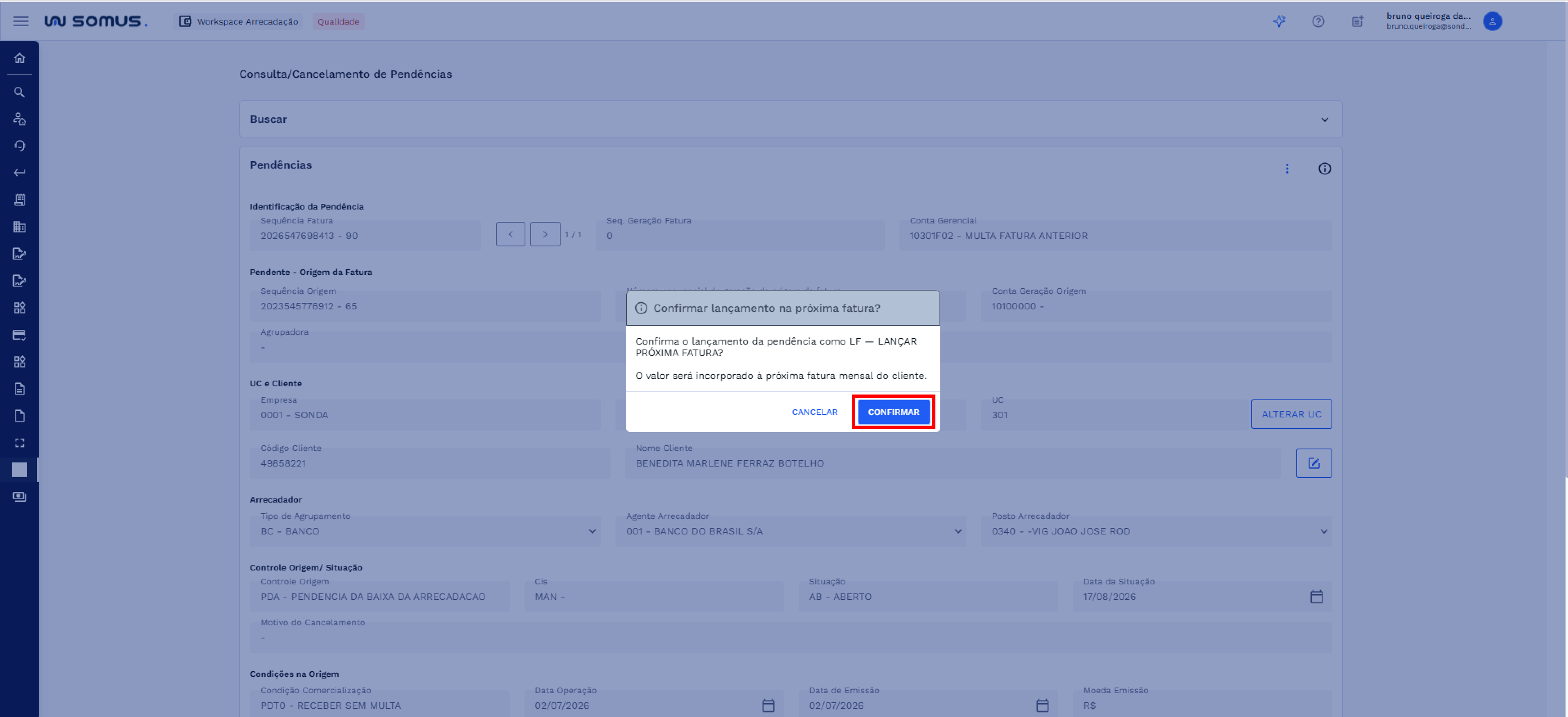
O sistema apresentará uma caixa de diálogo solicitando a confirmação, clique em "CONFIRMAR" para prosseguir ou em "CANCELAR" para retornar à tela anterior.
Ao confirmar, o sistema exibirá uma mensagem indicando que o lançamento foi efetuado com sucesso, confira abaixo:
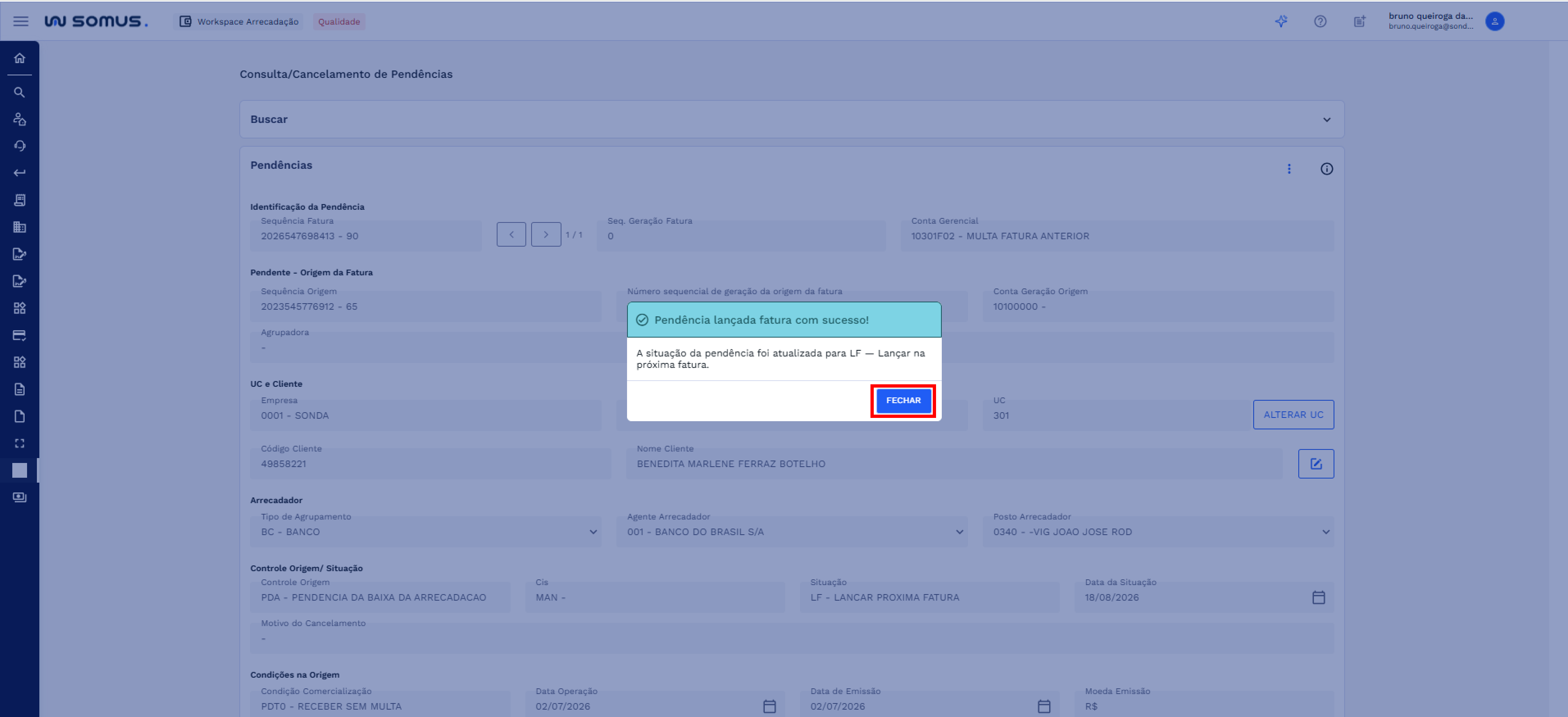
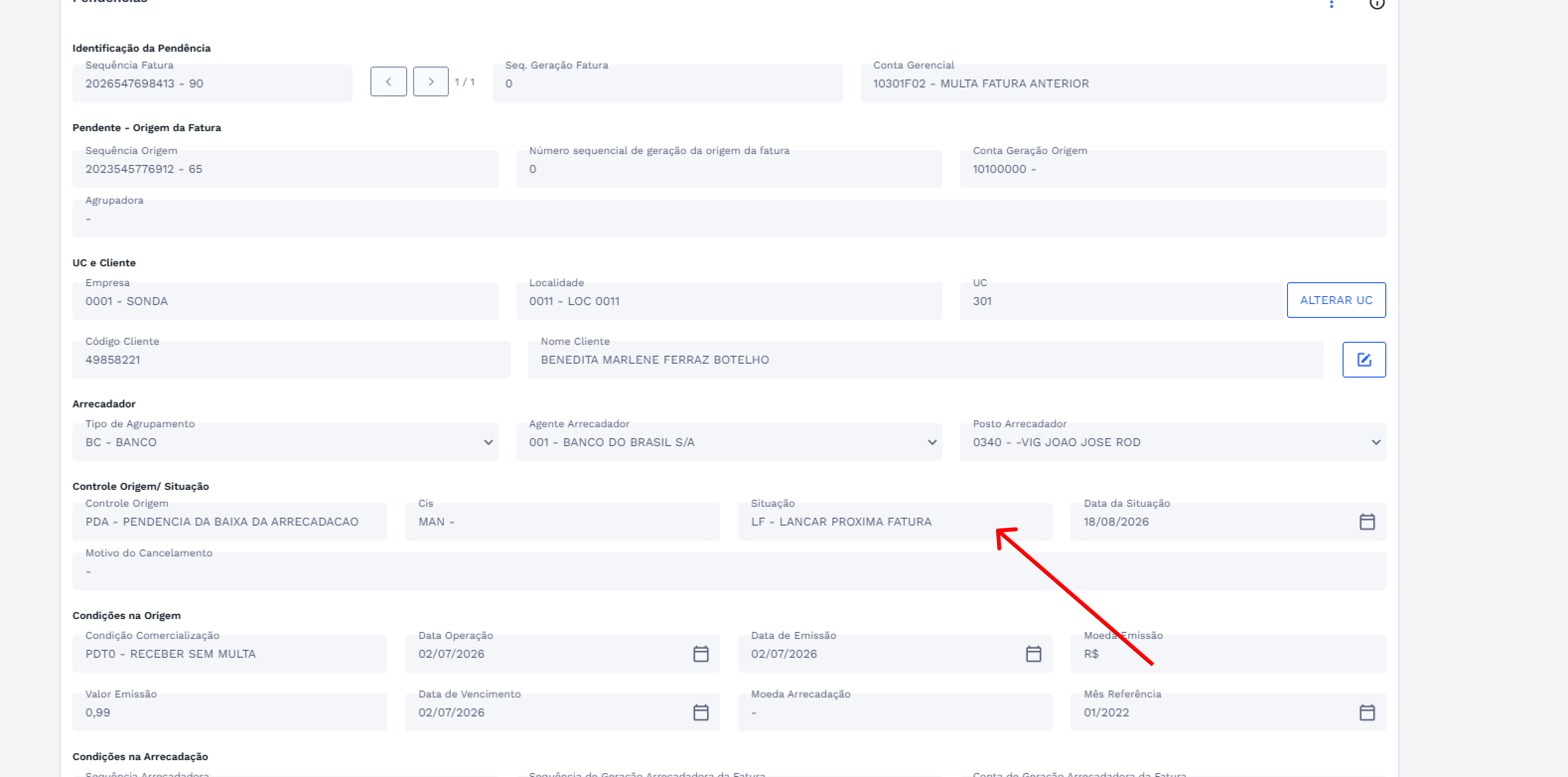
Clique em "FECHAR". A situação da pendência é atualizada para LF – Lançar Próxima Fatura, assim como a sua Data da Situação.
# ATIVAR PENDÊNCIA
Selecione a pendência desejada e clique no ícone de três pontos, no canto superior direito do card "Pendências".
O sistema exibirá a lista de opções disponíveis: "Lançar Fatura", "Ativar Pendência" e "Cancelar Pendência". Clique em "Ativar Pendência".
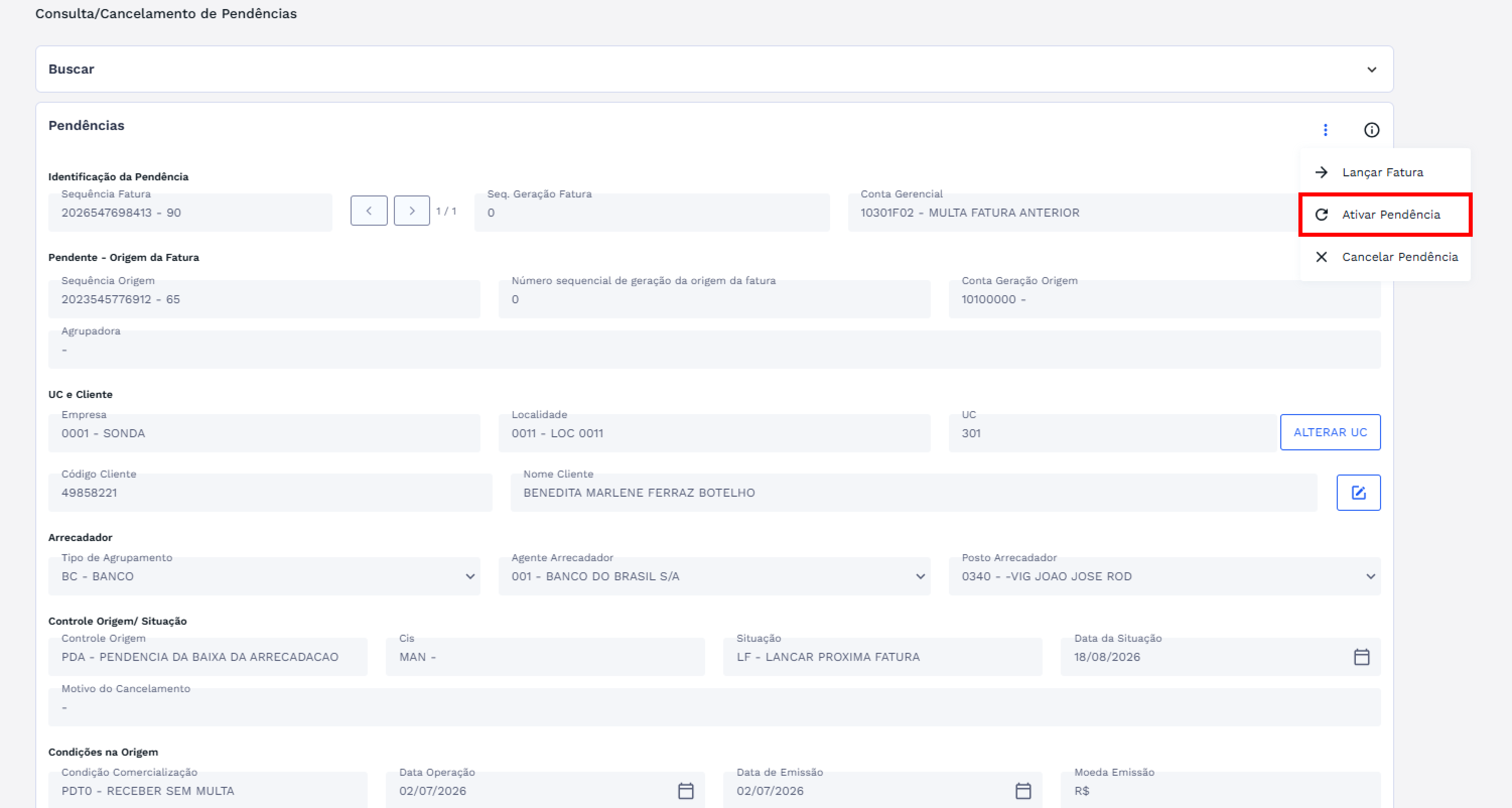
Para que a ativação seja realizada, a pendência precisa estar em uma das situações permitidas; caso contrário, o sistema retornará uma validação ao clicar em "Ativar Pendência". Veja as situações permitidas e as demais validações dessa ação na seção 9 – Validações do Sistema
Essa funcionalidade permite reativar a pendência, retornando-a para a situação AB - Aberto. A ativação é mais utilizada quando a pendência se encontra na situação LF - Lançar Próxima Fatura: nesse caso, ela evita que a fatura seja incluída no faturamento regular, possibilitando o ajuste da pendência antes da arrecadação. Enquanto a pendência estiver na situação AB - Aberto, a fatura fica impedida de seguir para o faturamento mensal, garantindo que o ajuste necessário seja realizado previamente.
O sistema apresentará uma caixa de diálogo solicitando a confirmação, clique em "CONFIRMAR" para prosseguir ou em "CANCELAR" para retornar à tela anterior.
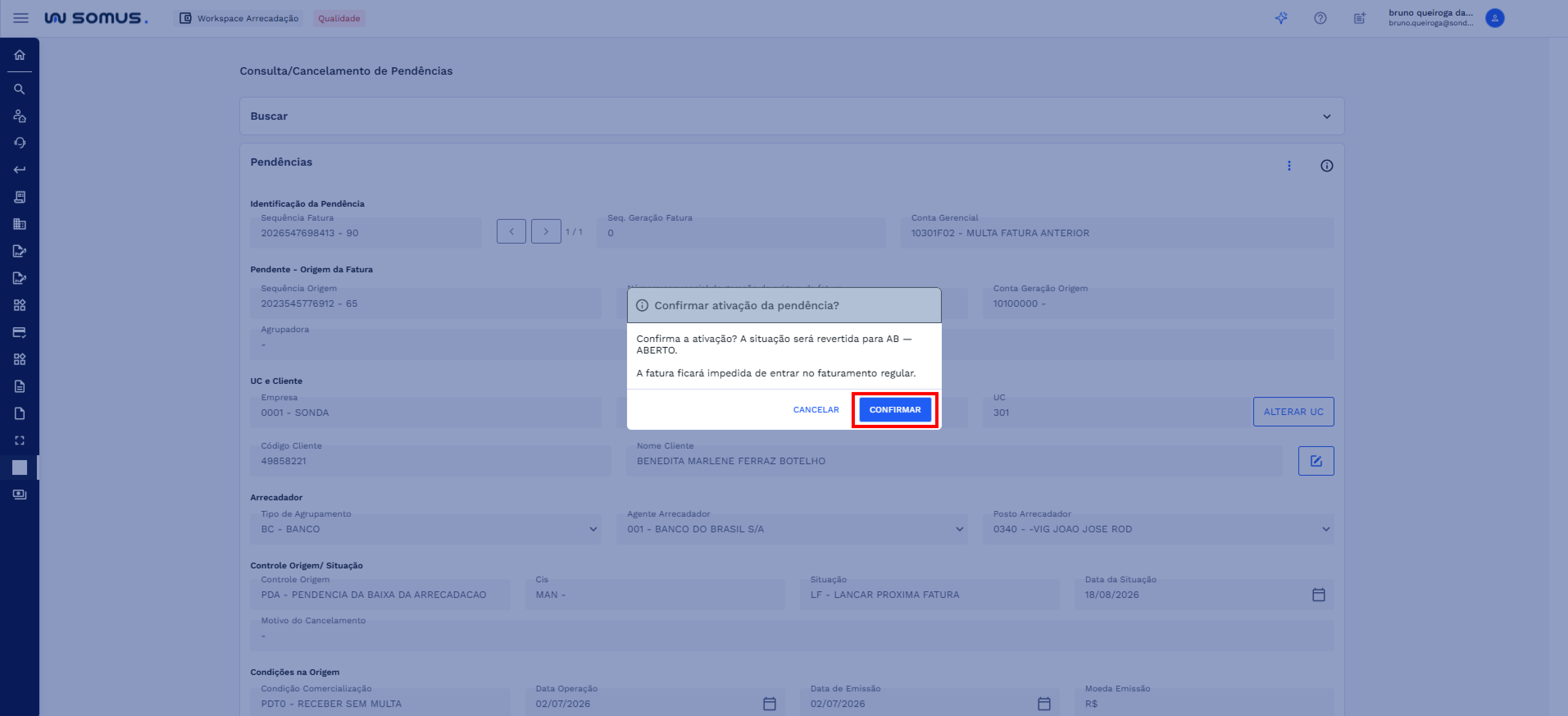
Ao confirmar, o sistema exibirá uma mensagem indicando que a ativação foi efetuada com sucesso, confira abaixo:
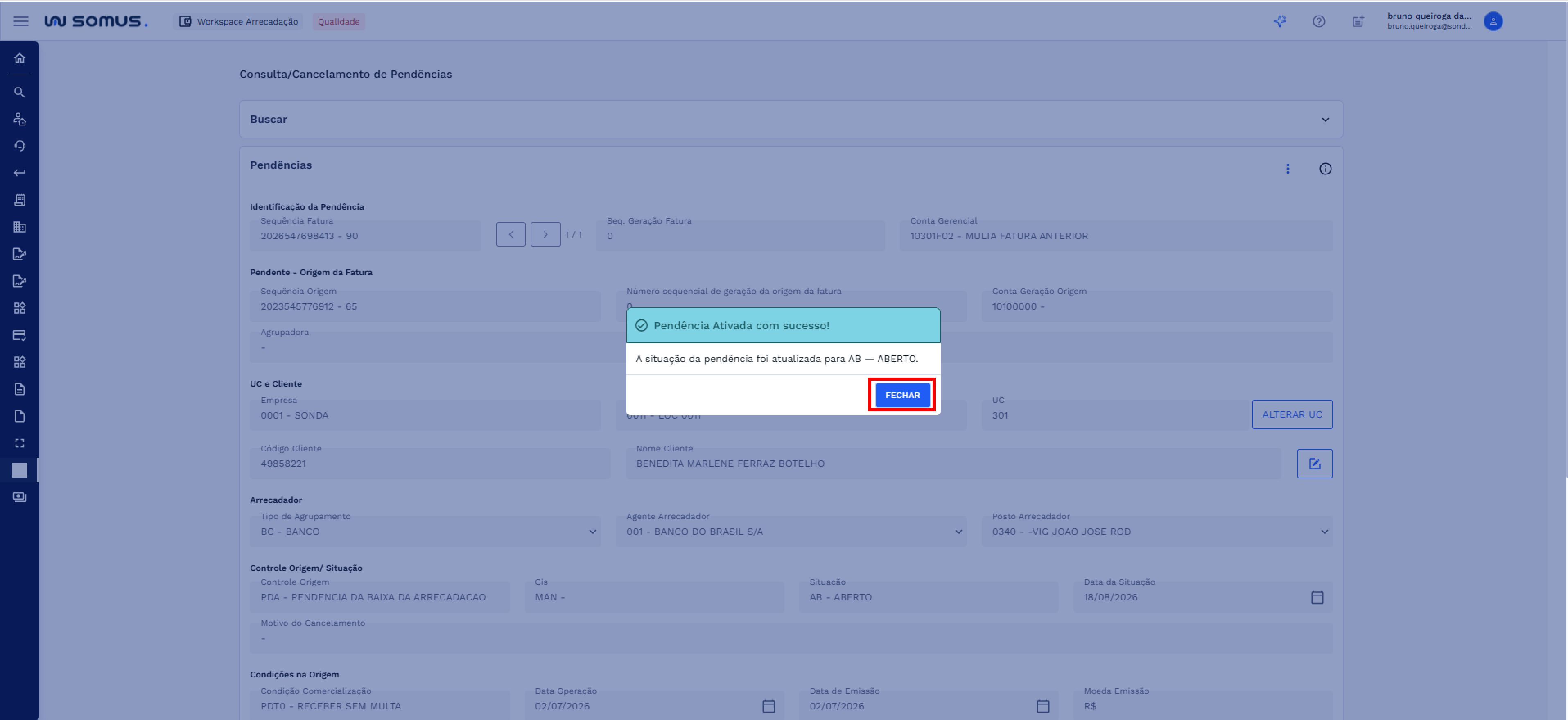
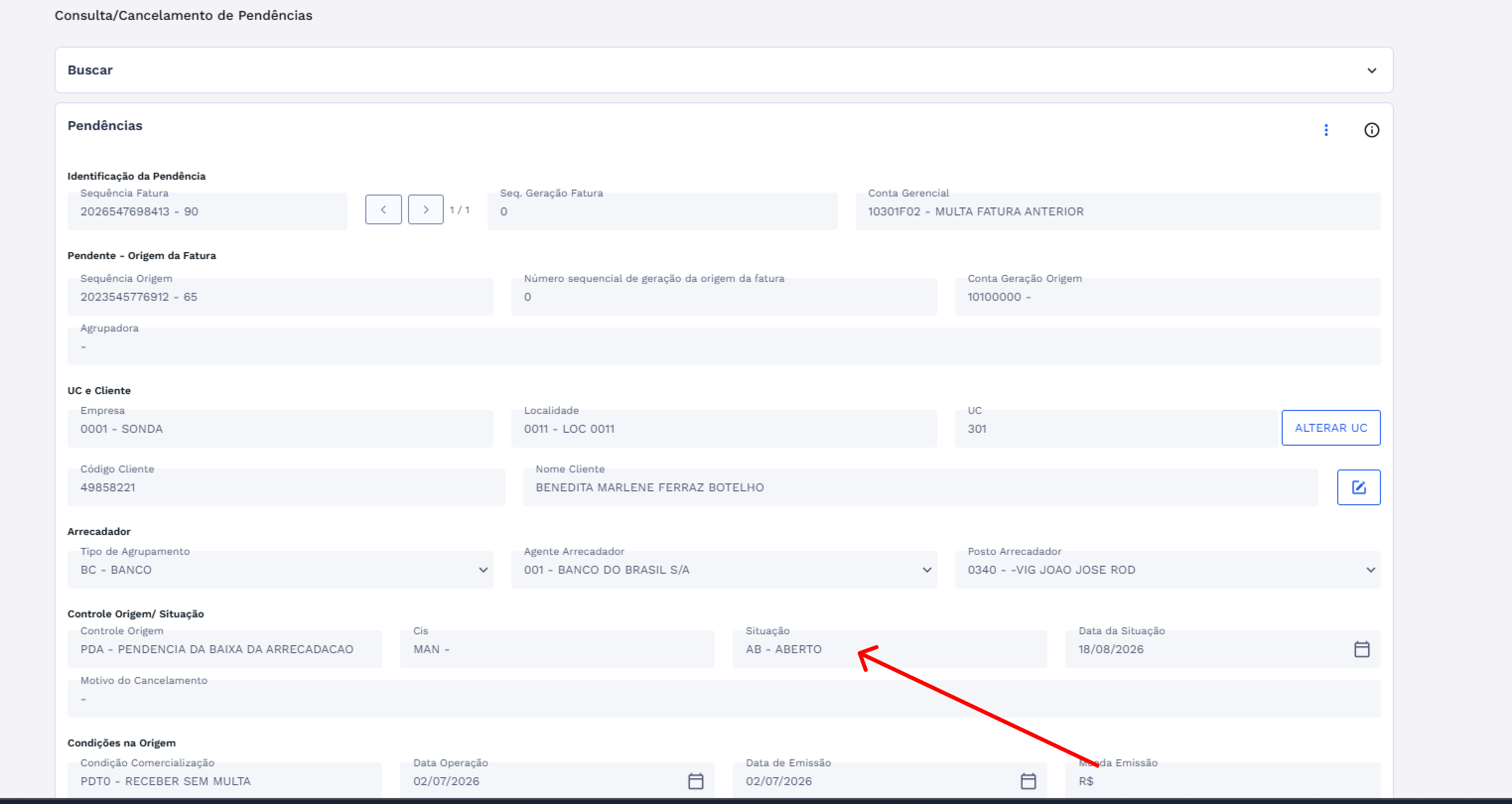
Clique em "FECHAR". A situação da pendência e a sua respectiva Data da Situação são atualizadas para AB – Aberto.
# CANCELAR PENDÊNCIA
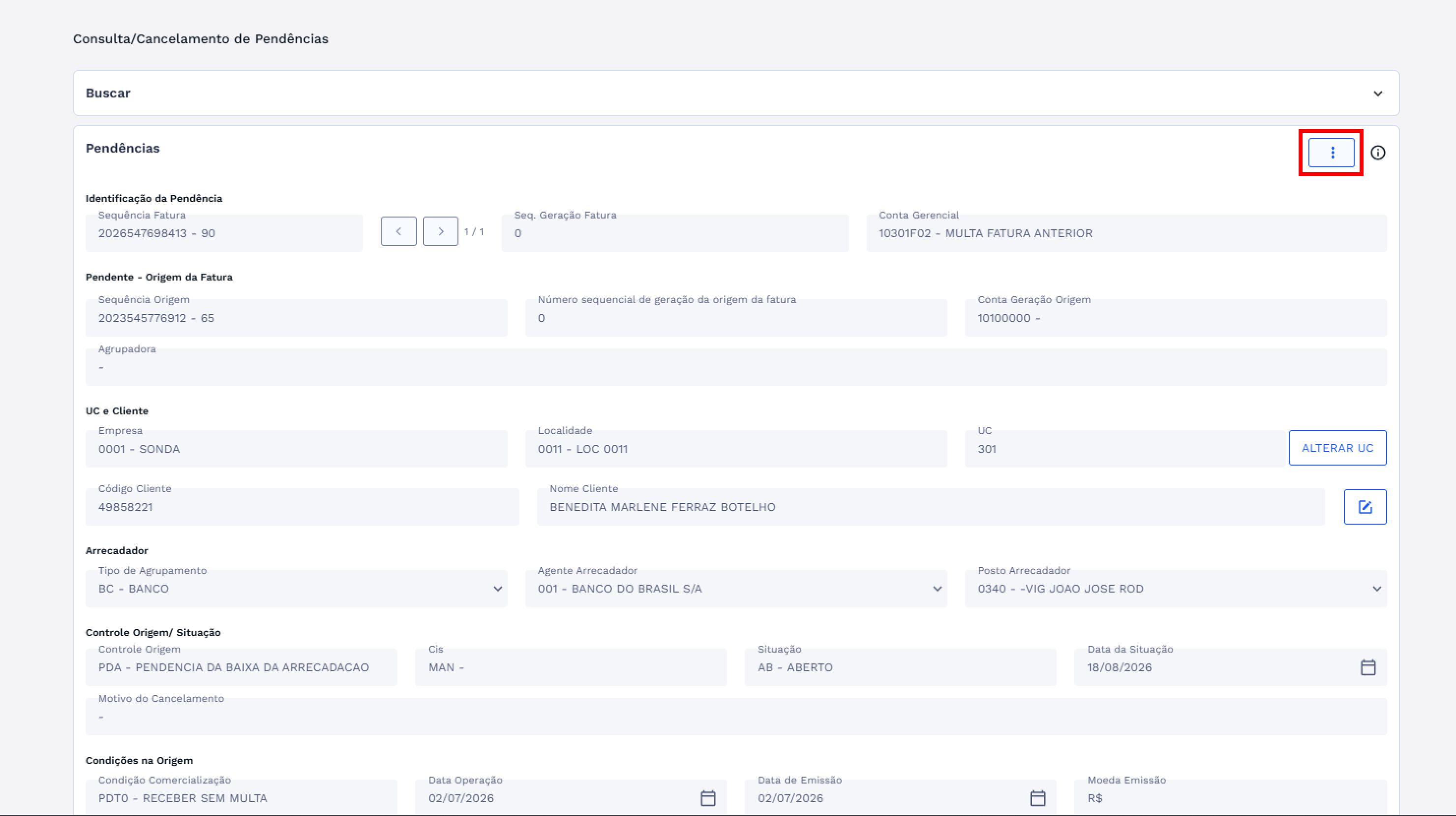
Selecione a pendência desejada e clique no ícone de três pontos, no canto superior direito do card "Pendências".
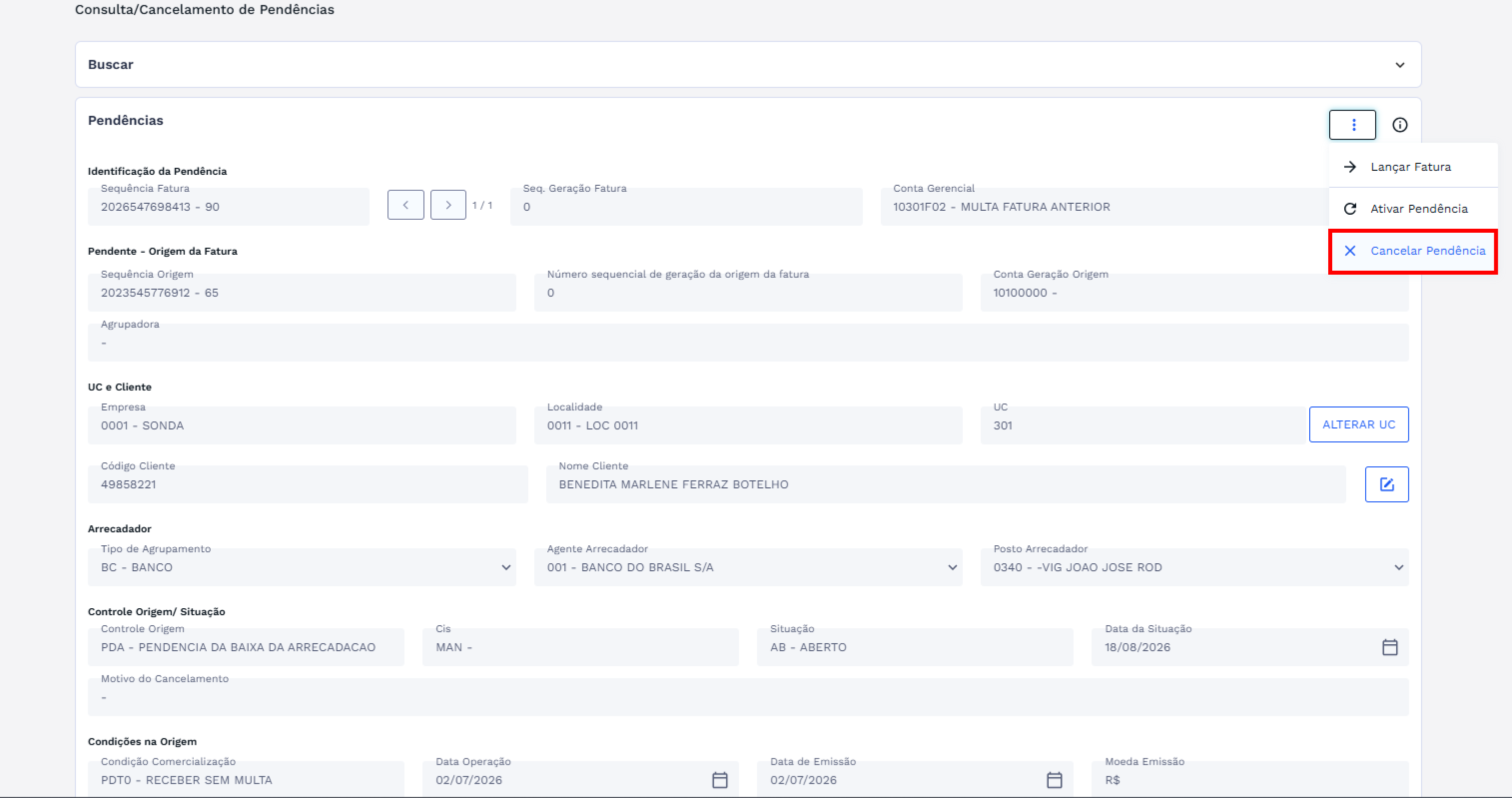
O sistema exibirá a lista de opções disponíveis: "Lançar Fatura", "Ativar Pendência" e "Cancelar Pendência". Clique em "Cancelar Pendência".
Para que o cancelamento seja realizado, a pendência precisa estar em uma das situações permitidas; caso contrário, o sistema retornará uma validação ao clicar em "Cancelar Pendência". Veja as situações permitidas e as demais validações dessa ação na seção 9 – Validações do Sistema
O sistema exibirá uma janela para informar o motivo do cancelamento. Selecione o "Motivo de Cancelamento" (campo obrigatório) na lista de valores e, se necessário, insira um "Complemento".
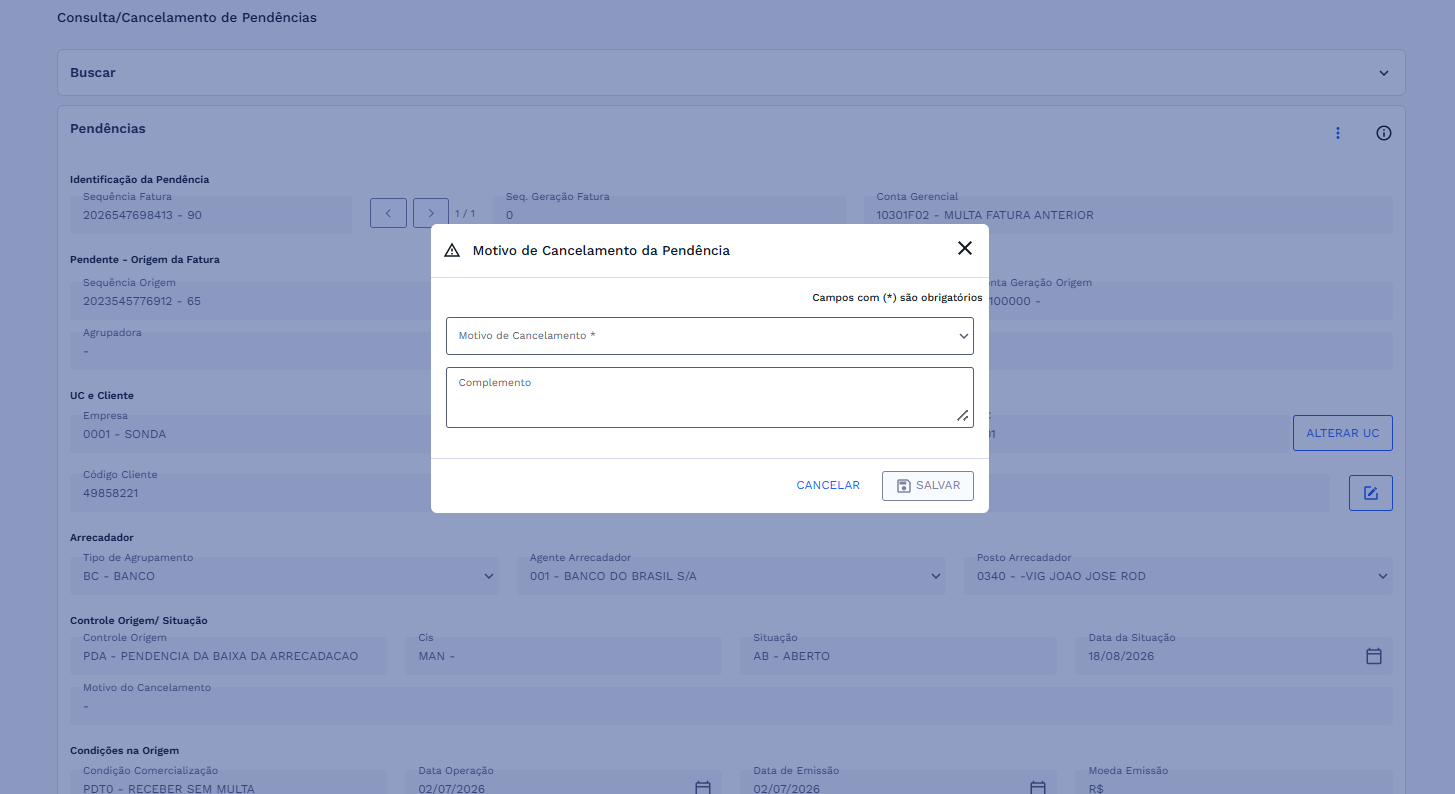
Este campo é obrigatório para concluir o cancelamento da pendência. Clique em "SALVAR".
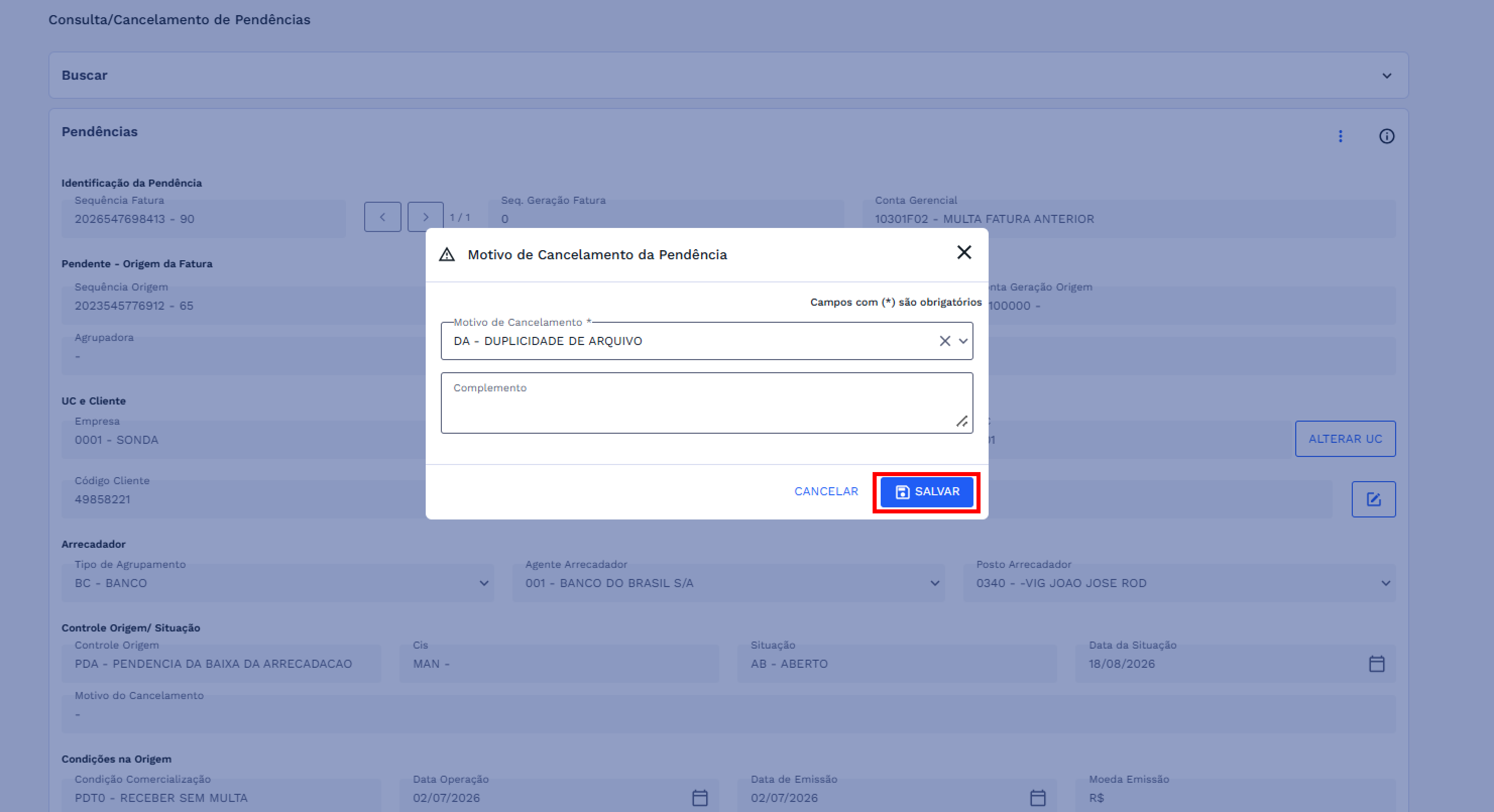
O sistema fará todas as validações necessárias, caso não exista nenhum impedimento para que o cancelamento seja realizado, será exibida a caixa de diálogo de sucesso, confira abaixo:
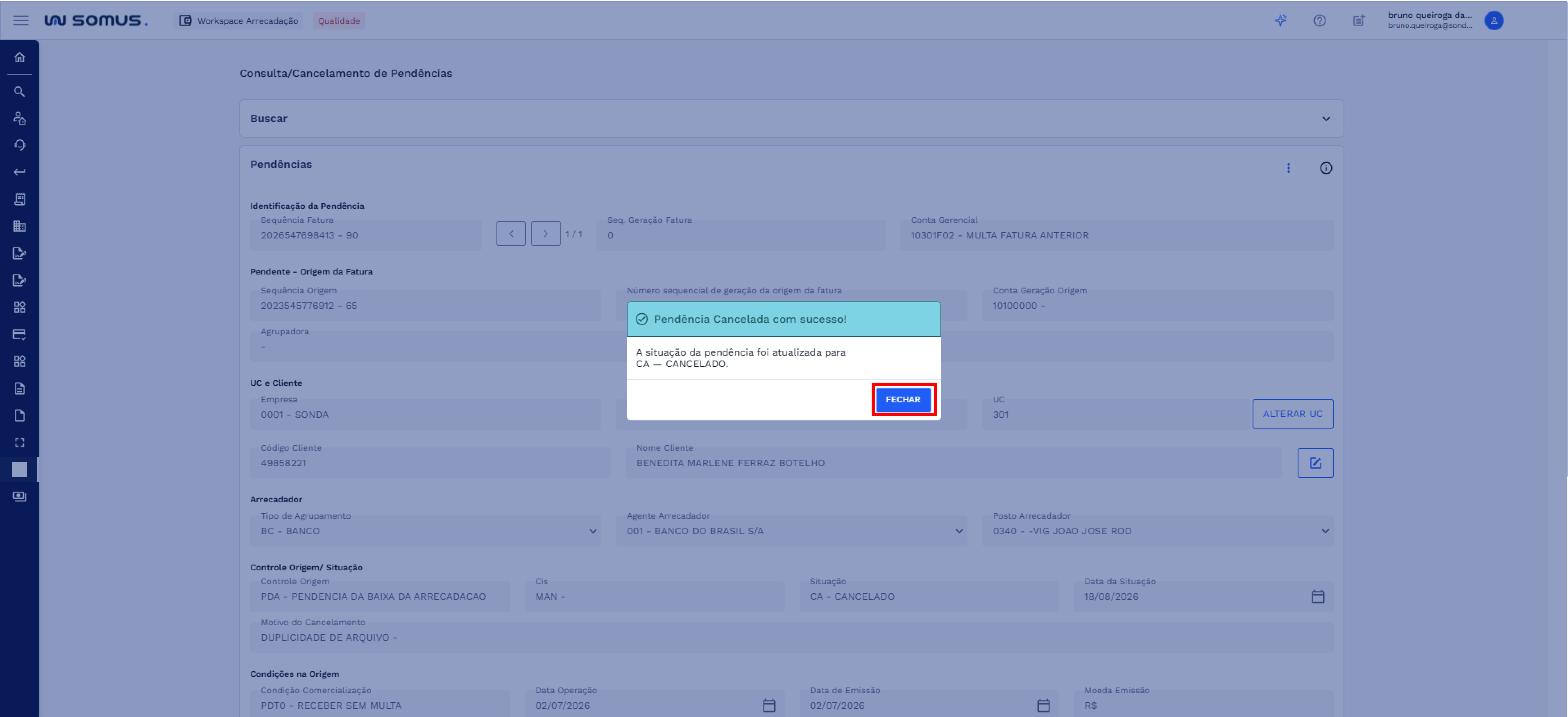
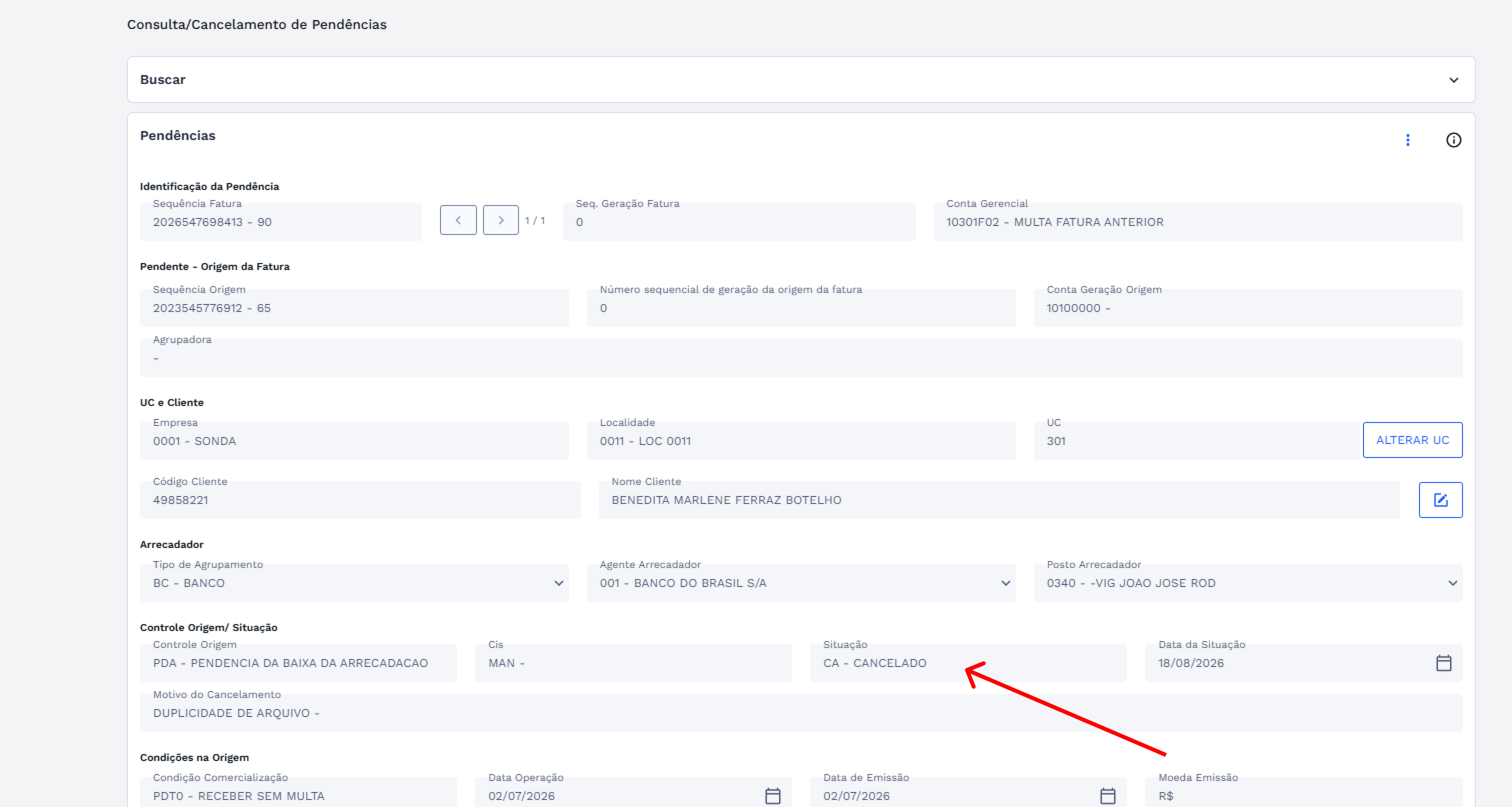
Clique em "FECHAR". A situação da pendência é alterada para CA – Cancelado.
# ATUALIZAR CLIENTE
No card "UC e Cliente", clique no ícone de edição ao lado do campo "Nome Cliente".
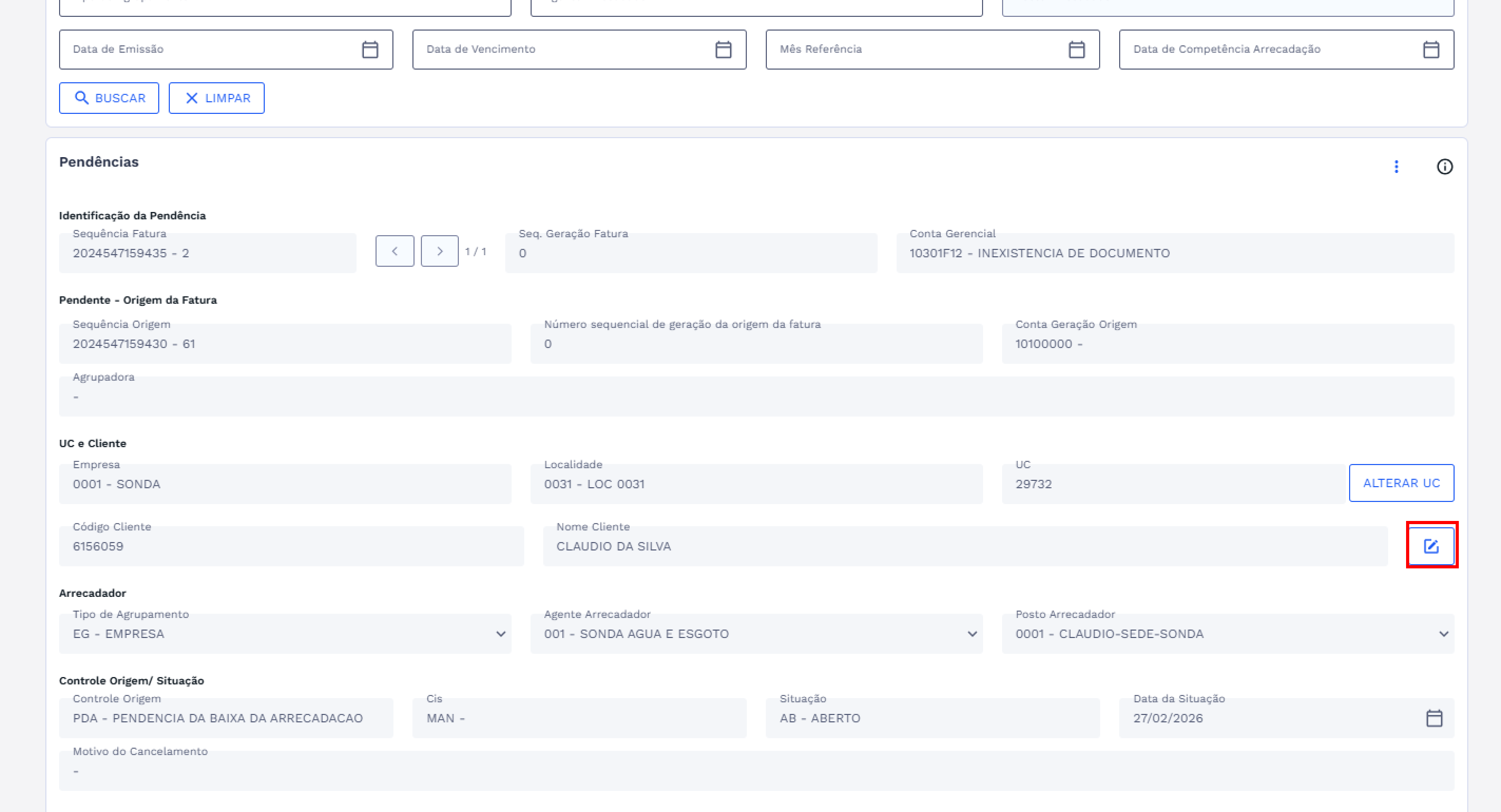
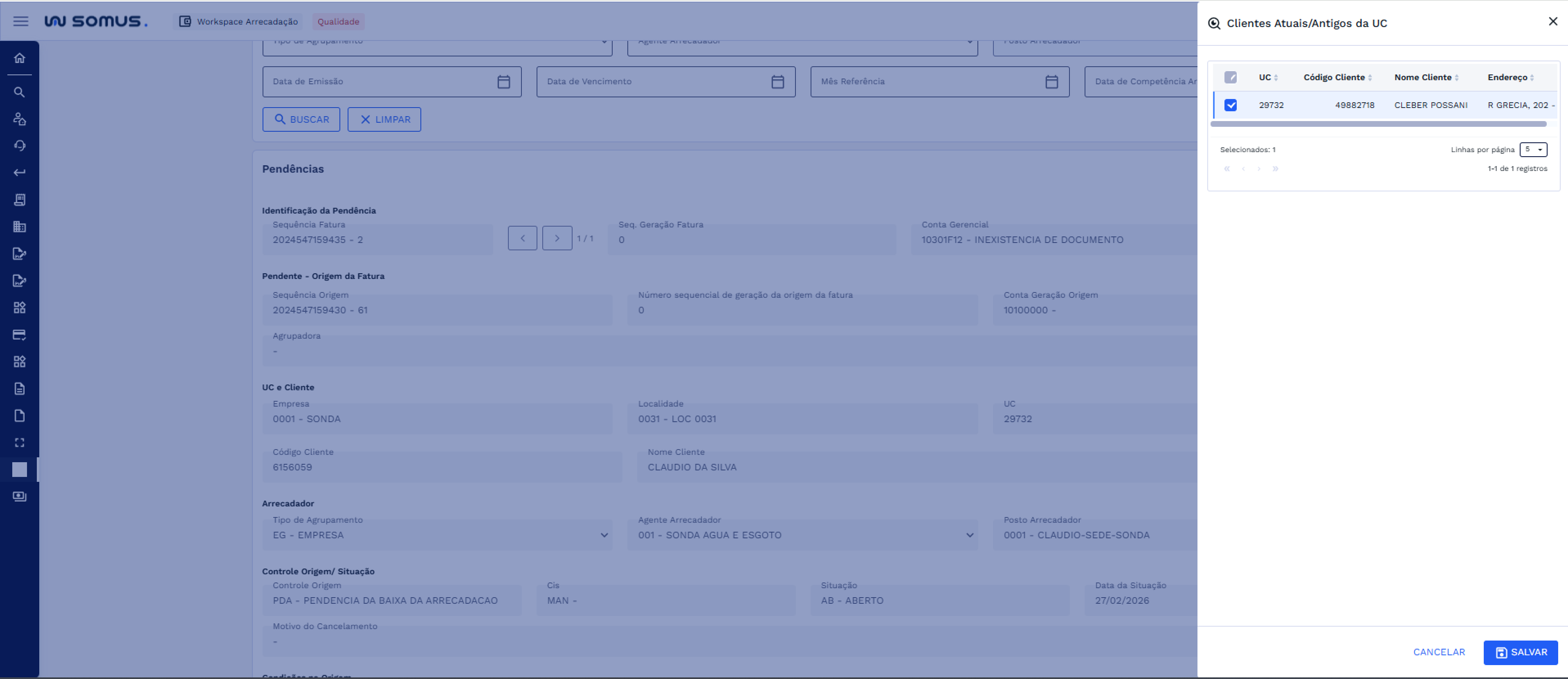
O sistema abrirá uma janela com os "Clientes Atuais/Antigos da UC", com a lista de todos os clientes já vinculados à UC. Selecione o cliente desejado e clique em "SALVAR".
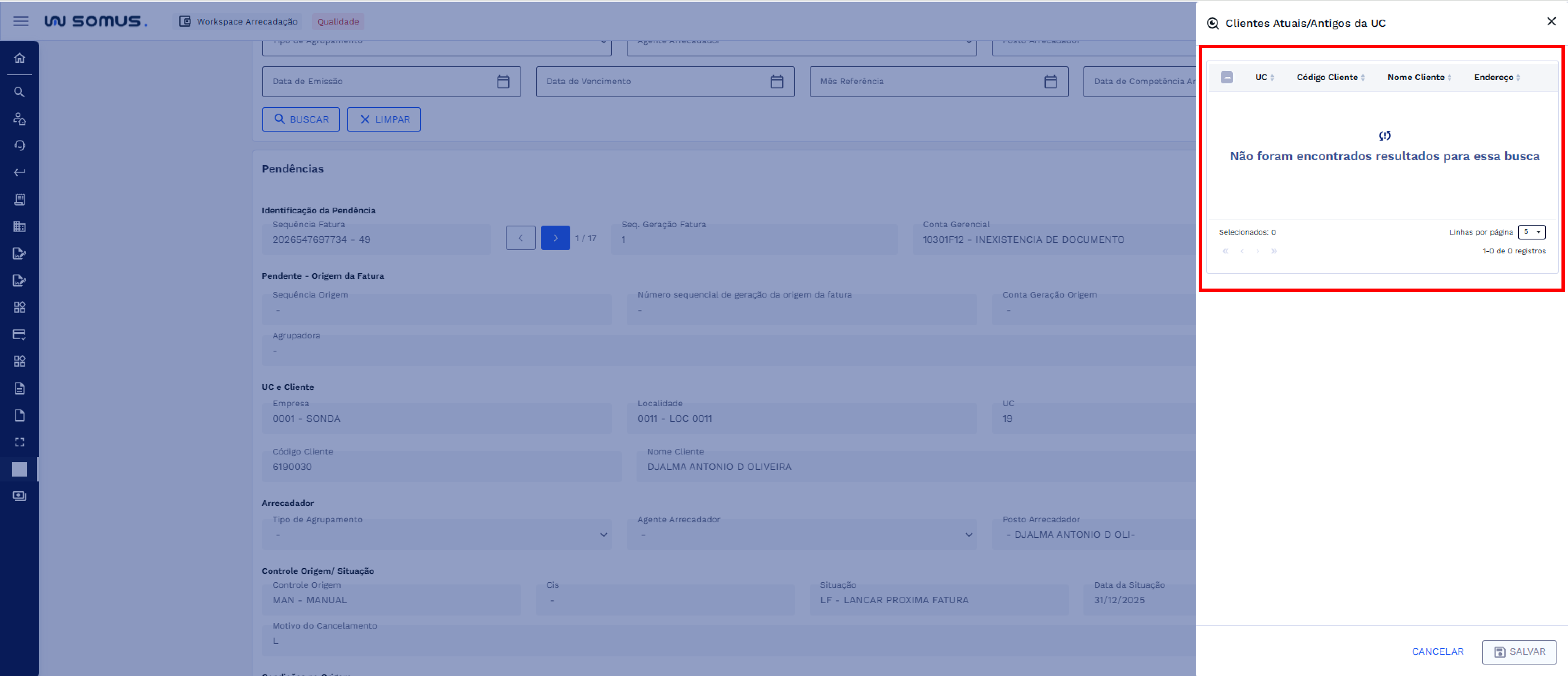
Caso não existam outros clientes vinculados à mesma UC, a janela exibe a mensagem "Não foram encontrados resultados para essa busca".
Para que a atualização seja realizada, a pendência precisa atender à regra descrita na seção 9 – Validações do Sistema; caso contrário, o sistema retornará uma validação.
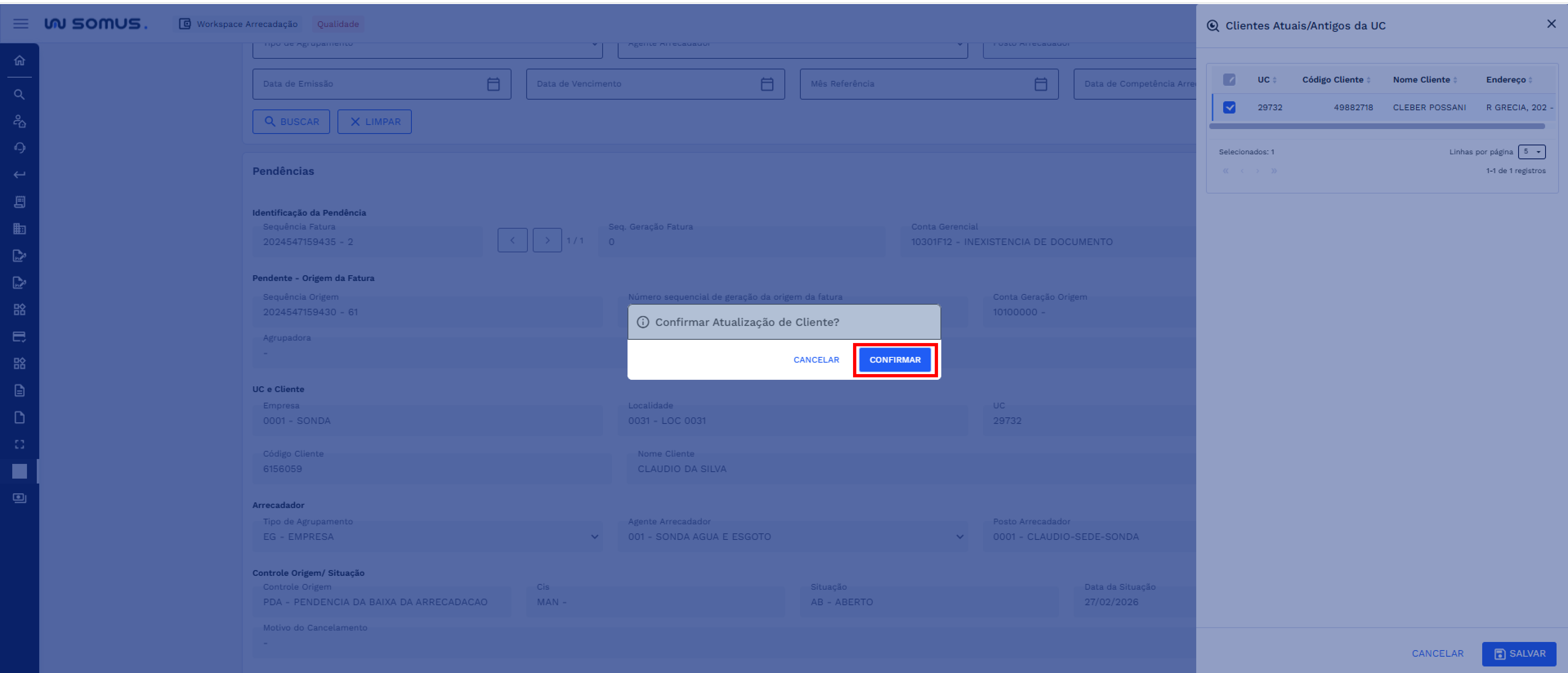
Após clicar em “SALVAR” o sistema apresentará uma caixa de diálogo solicitando a confirmação, clique em "CONFIRMAR" para prosseguir ou em "CANCELAR" para retornar à tela anterior.
Ao confirmar, o sistema exibirá uma mensagem indicando que a atualização foi efetuada com sucesso, confira abaixo:
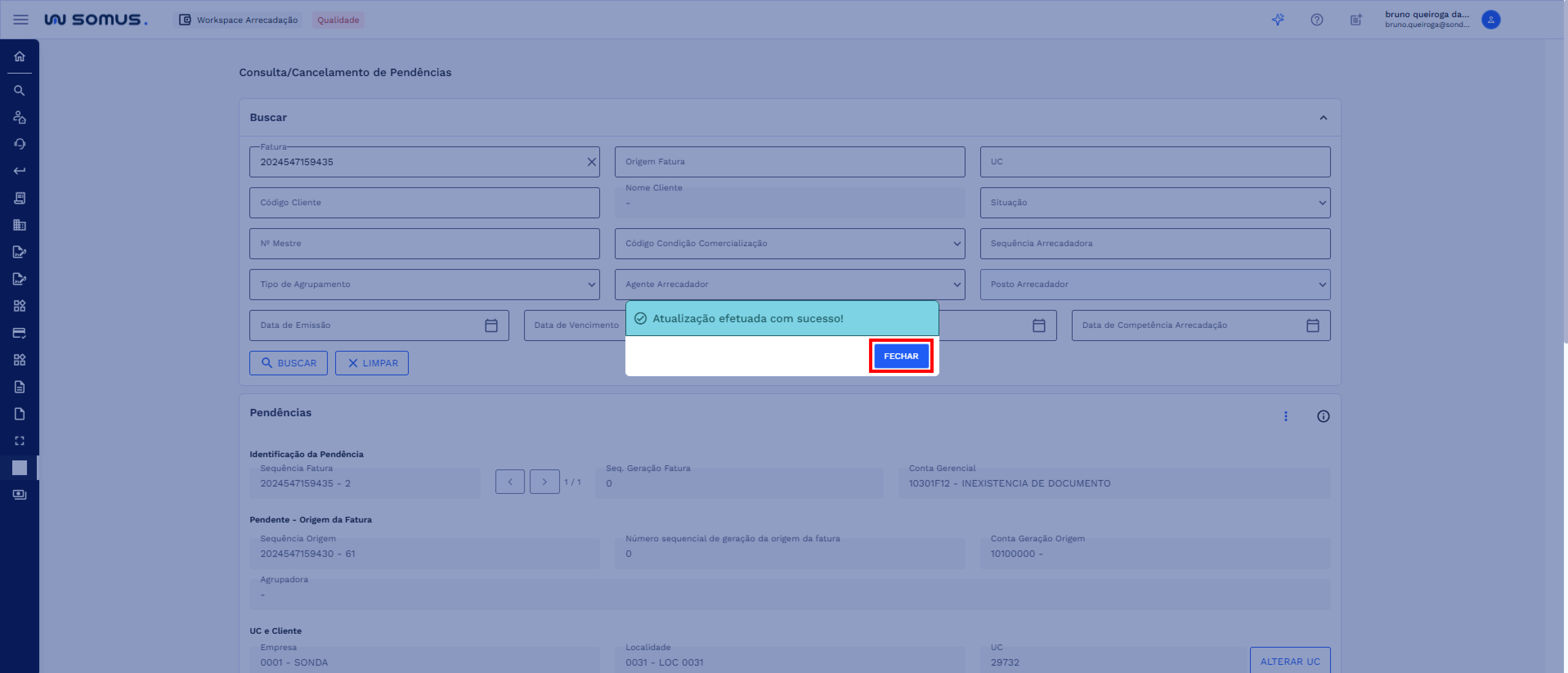
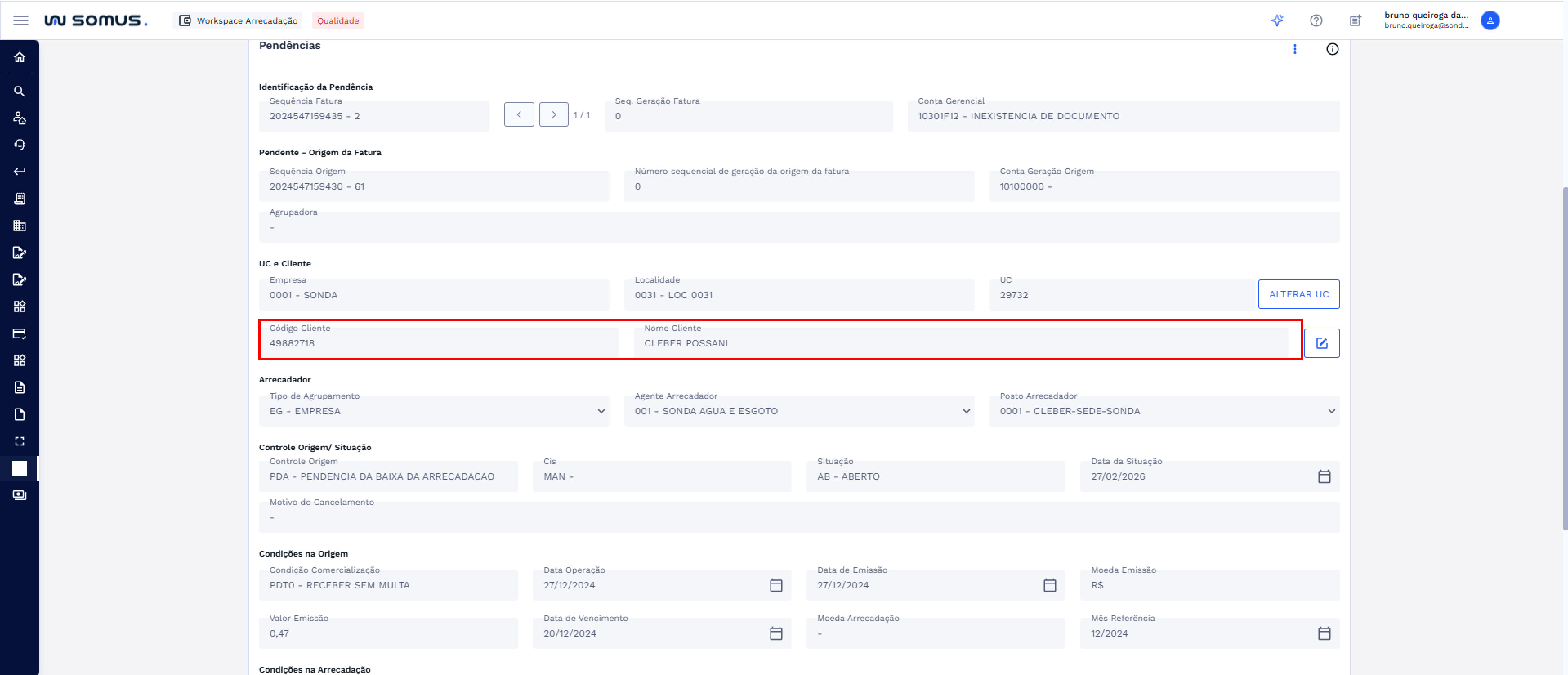
Clique em "FECHAR". Os campos "Código Cliente" e "Nome Cliente" são atualizados com os dados do cliente selecionado.
# ATUALIZAR UC
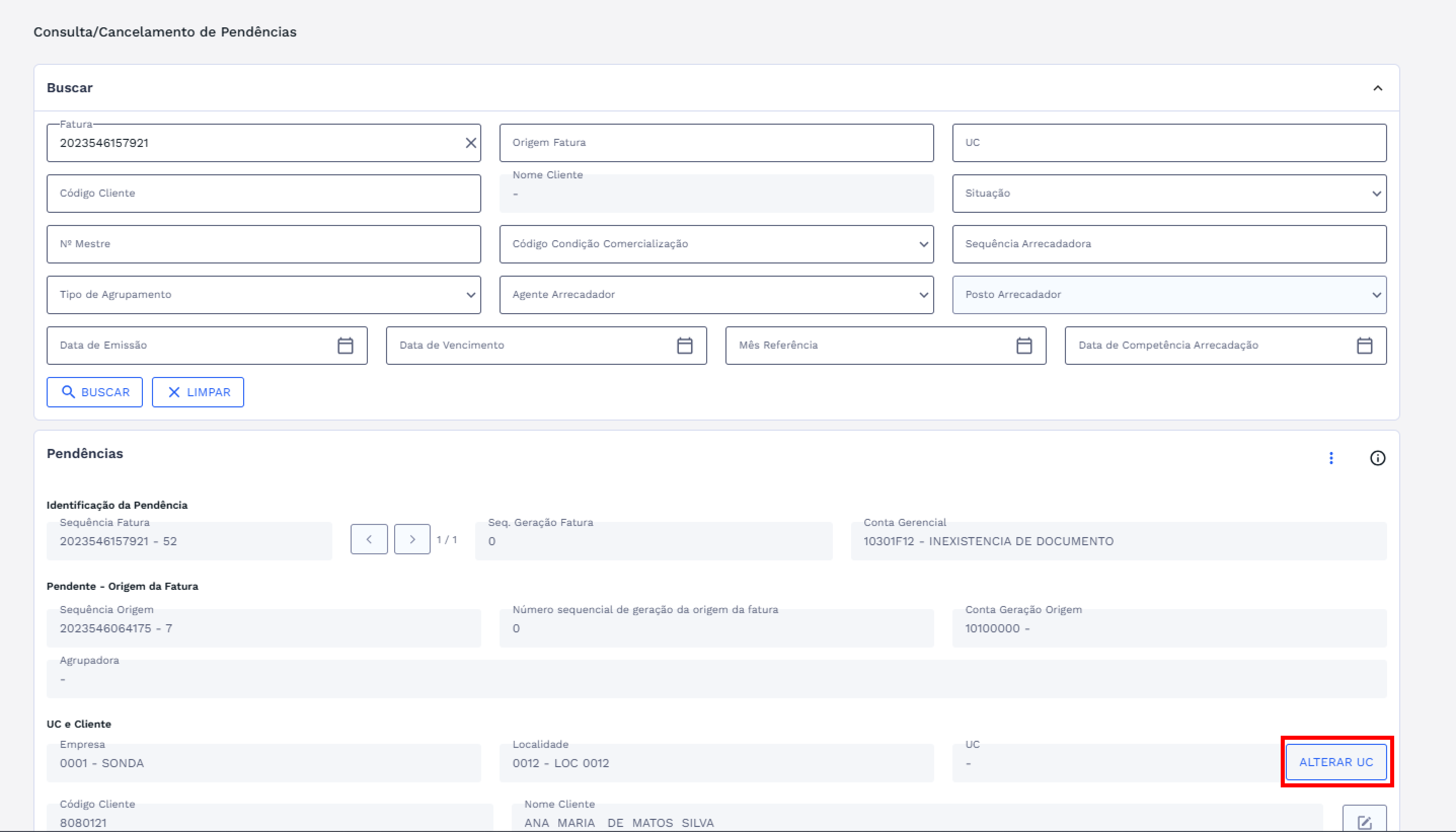
No card "UC e Cliente", ao lado do campo "UC", clique no botão "ALTERAR UC".
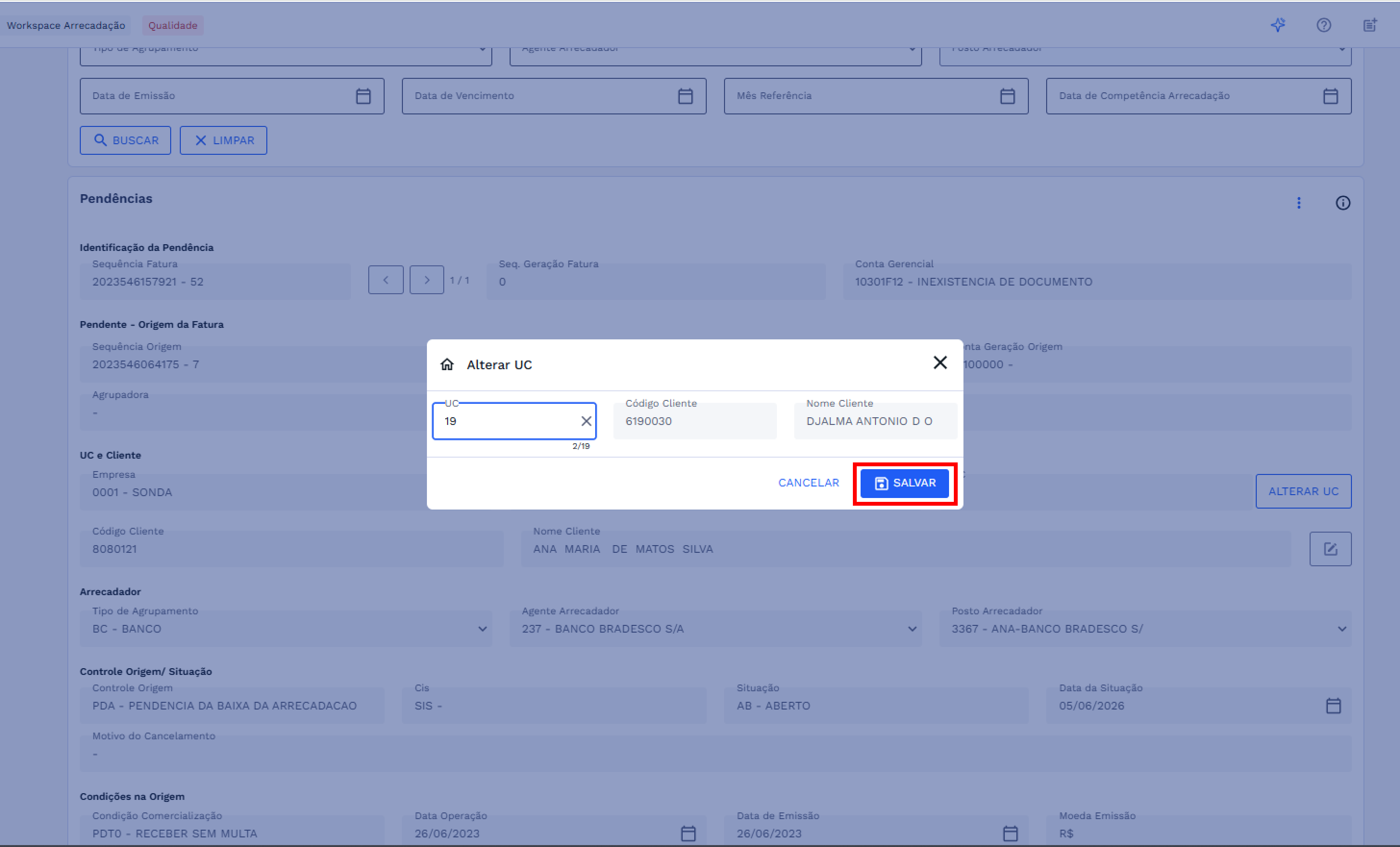
O sistema abrirá a janela "Alterar UC", com o campo "UC" habilitado para preenchimento. Ao informar o novo código, os campos "Código Cliente" e "Nome Cliente" são preenchidos automaticamente. Clique em "SALVAR".
Para que a atualização seja realizada, a pendência precisa atender à regra descrita na seção 9 - Validações do Sistema; caso contrário, o sistema retornará uma validação.
O sistema apresentará uma caixa de diálogo solicitando a confirmação, clique em "CONFIRMAR" para prosseguir ou em "CANCELAR" para retornar à tela anterior.
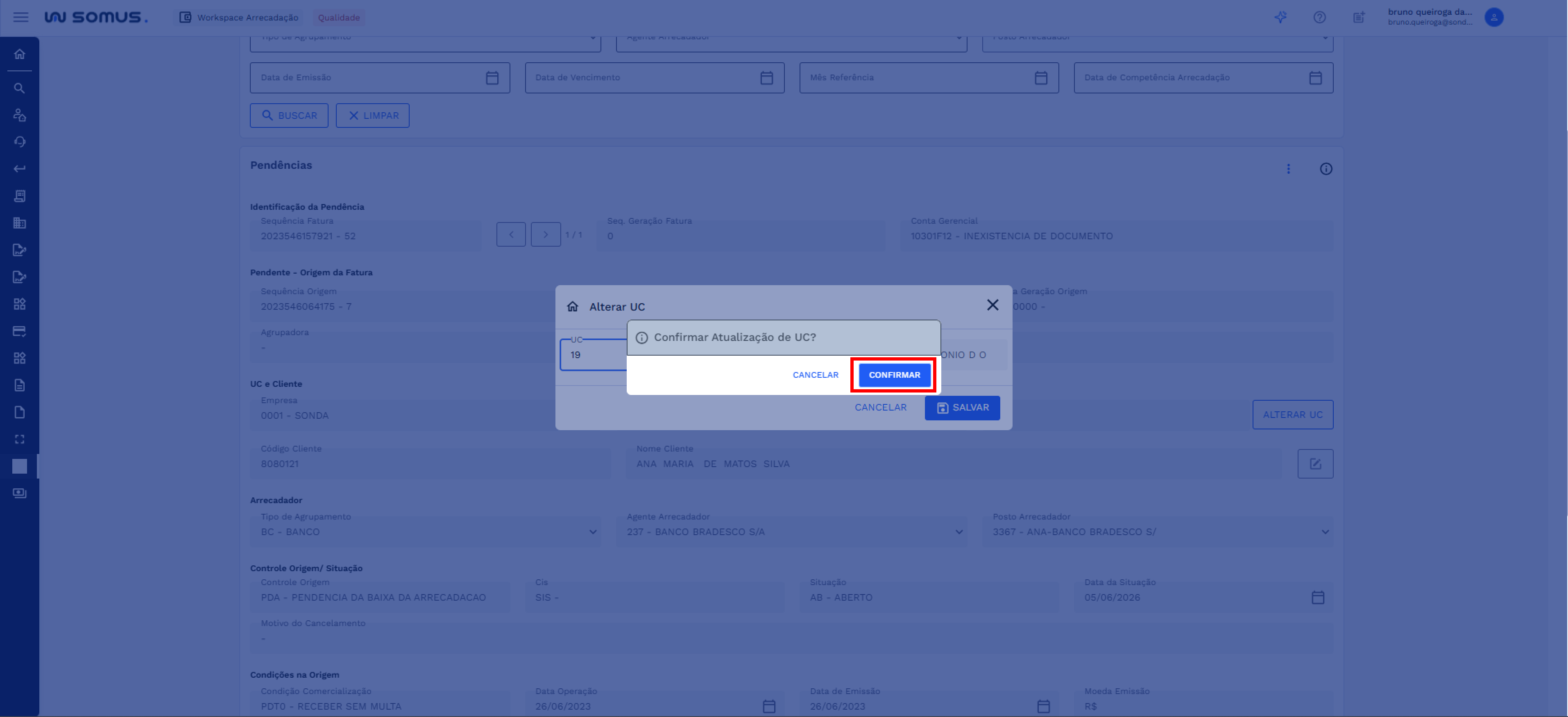
Ao confirmar, o sistema exibirá uma mensagem indicando que a atualização foi efetuada com sucesso, confira abaixo:
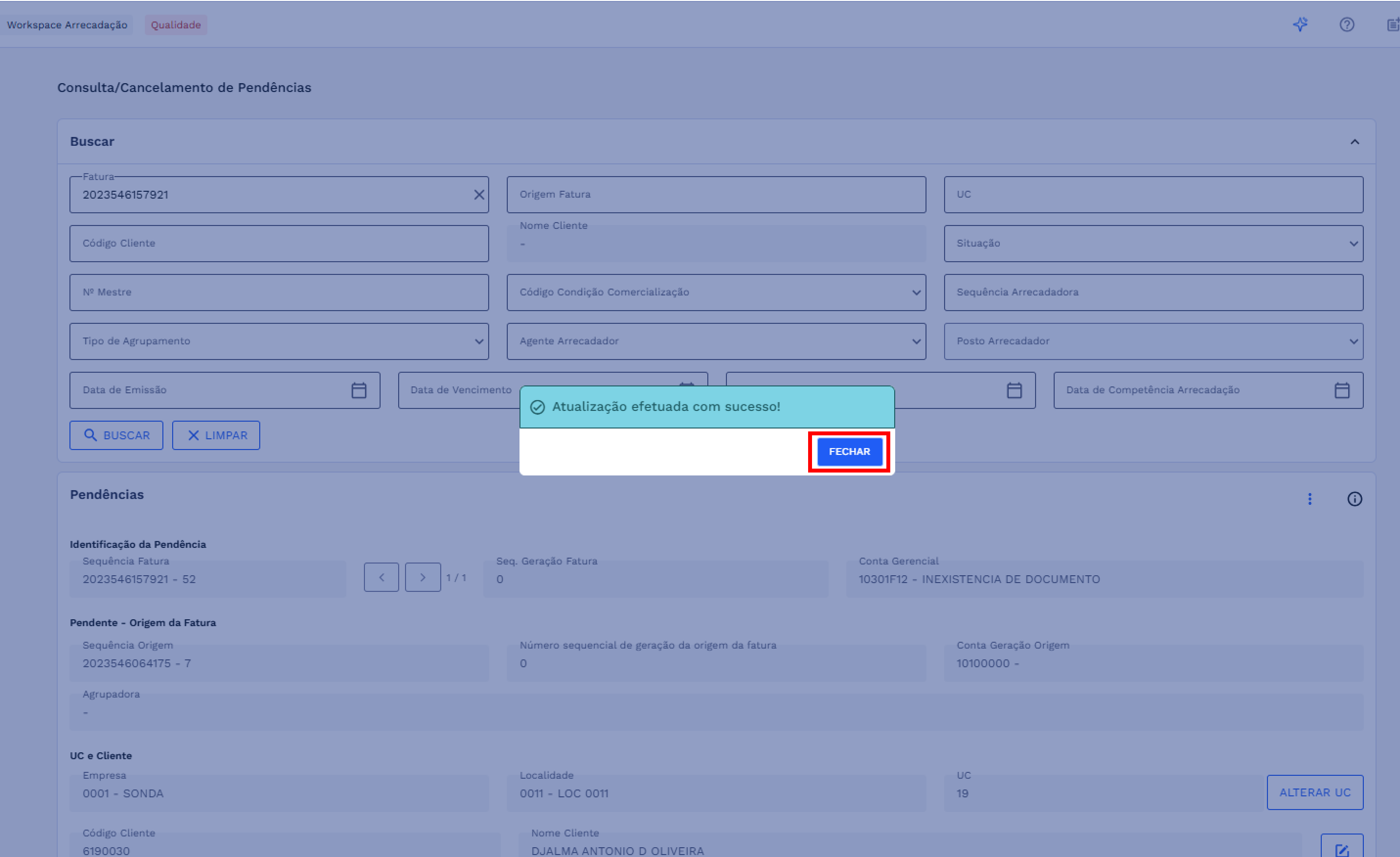
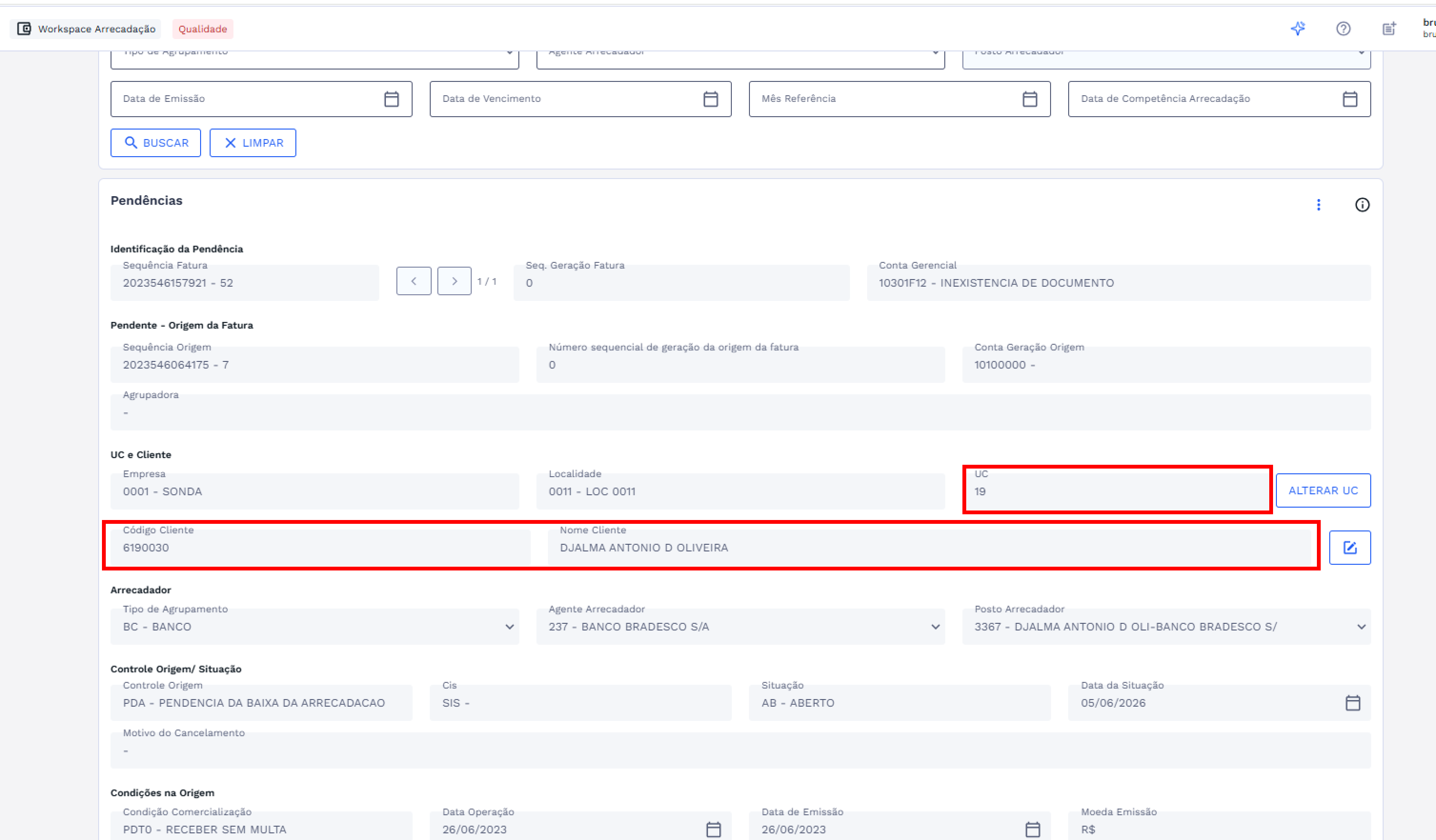
Clique em "FECHAR". O campo "UC" é atualizado com o novo código informado, assim como os campos "Código Cliente" e "Nome Cliente".
# VALIDAÇÕES DO SISTEMA
# Lançar Fatura:
- Situação Não Permitida
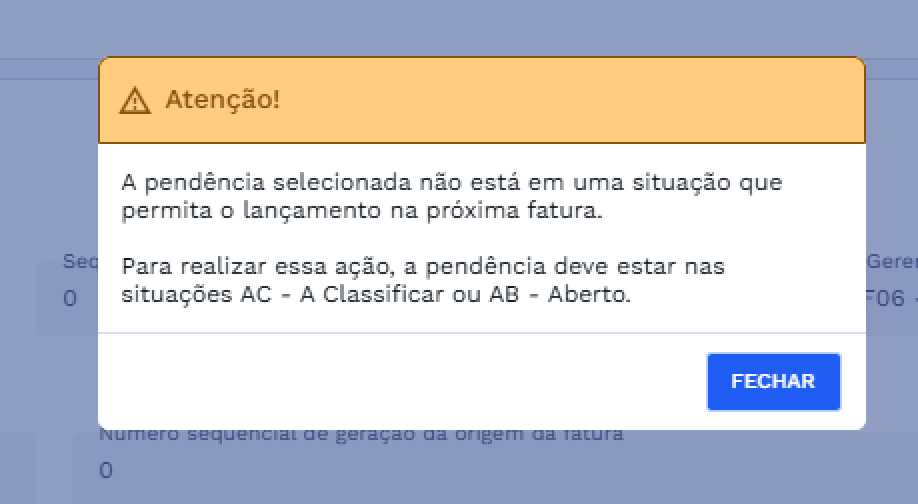
Caso o sistema identifique que a pendência selecionada não está nas situações AC - A Classificar ou AB - Aberto, será exibida a seguinte caixa de diálogo:
- UC Não Digitada
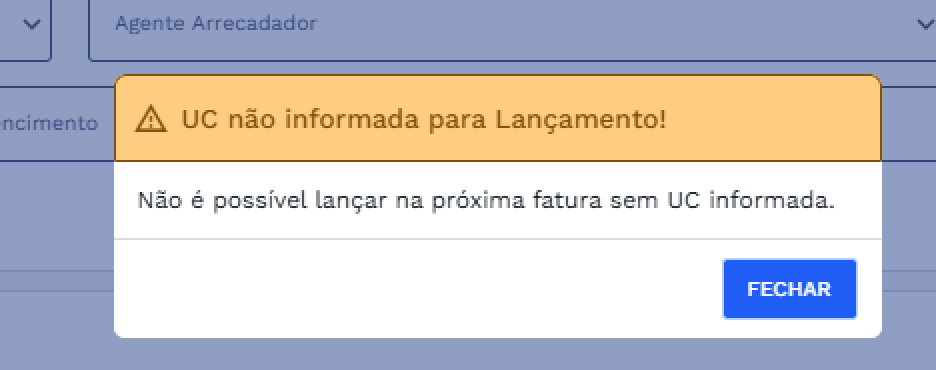
Caso o sistema identifique que a pendência não possui UC informada, será exibida a caixa de diálogo "UC não informada para Lançamento!", informando que não é possível lançar a pendência na próxima fatura sem que a UC esteja preenchida.
# Ativar Pendência:
- Situação Não Permitida
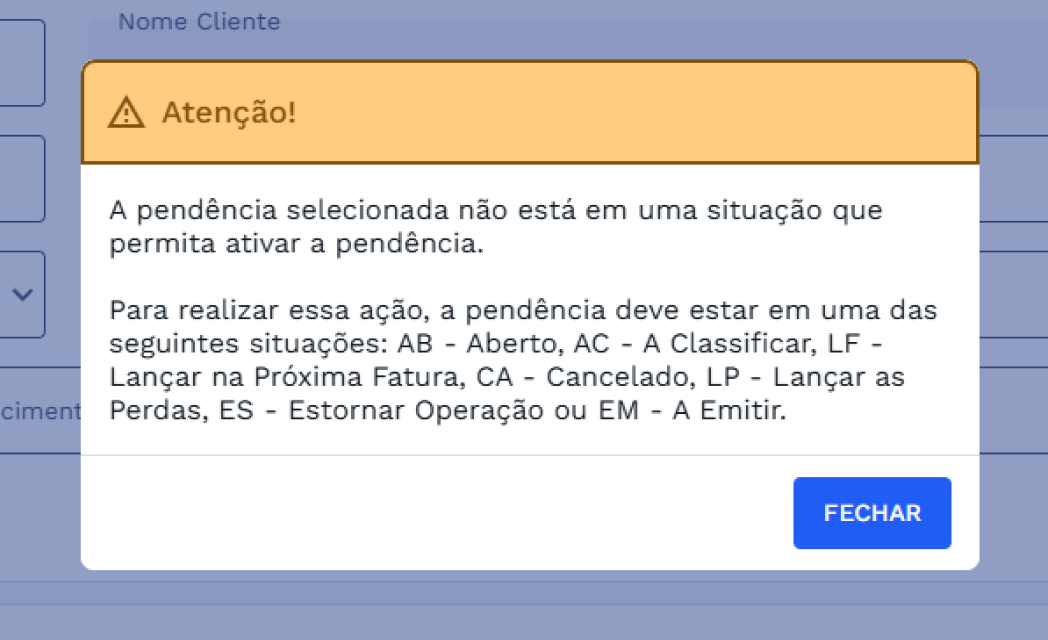
Caso o sistema identifique que a pendência selecionada não está em uma das situações AB - Aberto, AC - A Classificar, LF - Lançar na Próxima Fatura, CA - Cancelado, LP - Lançar as Perdas, ES - Estornar Operação ou EM - A Emitir, será exibida a seguinte caixa de diálogo:
- Grupo 103
Caso o sistema identifique que a pendência está vinculada a uma conta gerencial do grupo 103 e na situação CA - Cancelado, não será possível ativá-la e será exibida a seguinte caixa de diálogo:
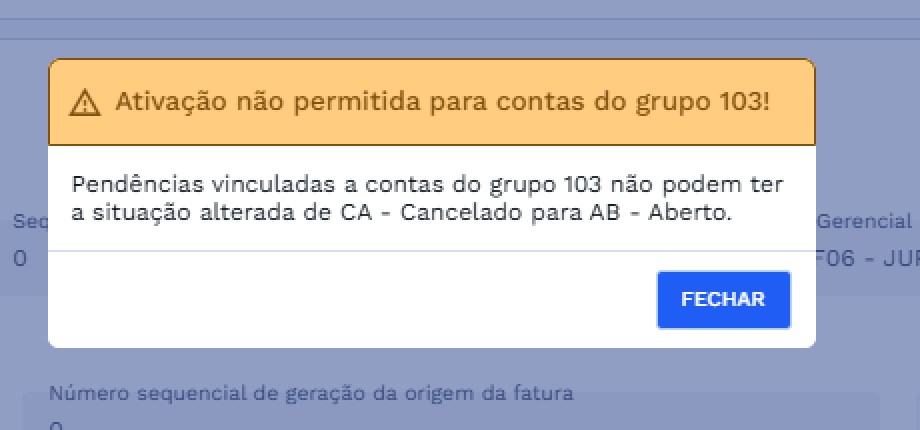
Essa é uma restrição de negócio aplicada às contas do grupo 103, e não um comportamento exclusivo desta aplicação.
# Cancelar Pendência:
- Situação Não Permitida
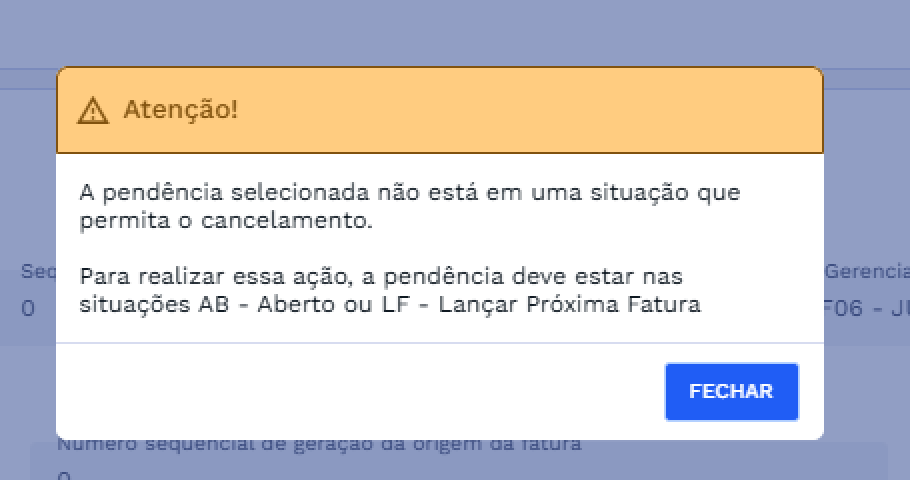
Caso o sistema identifique que a pendência selecionada não está nas situações AB - Aberto ou LF - Lançar Próxima Fatura, será exibida a seguinte caixa de diálogo:
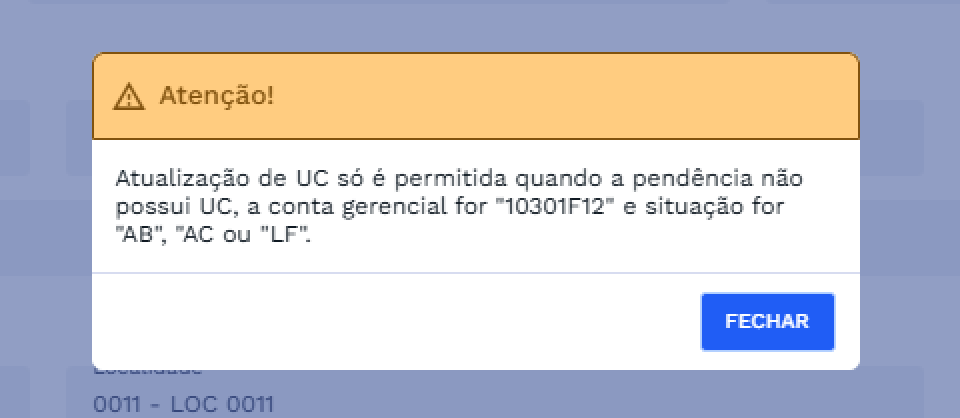
# Atualização de UC:
- Critérios Não Atendidos
Caso o sistema identifique que a pendência não atende, simultaneamente, aos critérios UC sem UC digitada, Situação AB/LF/AC e Conta Gerencial 10301F12, será exibida uma caixa de diálogo indicando que a alteração não pode ser realizada.
# Atualização de Cliente:
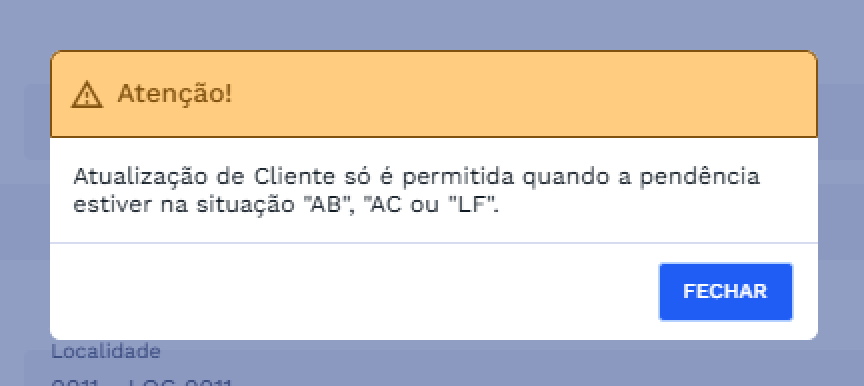
- Situação Não Permitida
Caso o sistema identifique que a pendência não está na situação AB, AC ou LF, será exibida a seguinte caixa de diálogo:
# PROCEDIMENTOS BÁSICOS – SÍMBOLOS E CONVENÇÕES
Campos Obrigatórios: Campos obrigatórios são marcados com um asterisco (*) ao lado do nome do campo. Quando não preenchido, o sistema exibe a mensagem "Campo Obrigatório" abaixo do campo.
Info: Ao passar o cursor sobre o ícone, o sistema exibe uma informação complementar sobre a tela ou a funcionalidade.
Colapsável: Ícone localizado no canto superior direito do card "Buscar". Clique nele para recolher o card, ocultando os campos de filtro e deixando mais espaço na tela para visualizar os resultados da consulta. Clique novamente para expandir o card e exibir os campos de filtro outra vez.
Fechar: Fecha a tela, ou janela atual, retornando à tela anterior sem salvar eventuais alterações.
# REQUISITOS DE USUÁRIOS
Principais ações que os usuários poderão executar ao acessar a funcionalidade de Consulta/Cancelamento de Pendências.
| USUÁRIO | RESPONSABILIDADES |
|---|---|
| Arrecadação | Consultar Pendências |
| Ativar Pendência | |
| Lançar Pendência para Fatura | |
| Cancelar Pendência | |
| Atualizar Cliente da Pendência |